Domain analysis-services.de kaufen?
Wir ziehen mit dem Projekt
analysis-services.de um.
Sind Sie am Kauf der Domain
analysis-services.de interessiert?
domain@kv-gmbh.de · 0541-91531010
Domain analysis-services.de kaufen?
Was ist der Remote Zugriff?
Der Remote Zugriff bezieht sich auf die Möglichkeit, von einem entfernten Standort aus auf ein Computersystem oder Netzwerk zuzugreifen. Dies kann über das Internet oder ein anderes Netzwerk erfolgen. Durch den Remote Zugriff können Benutzer Dateien abrufen, Programme ausführen, Einstellungen ändern und andere Aktionen durchführen, als wären sie physisch vor Ort. Dies ermöglicht es Benutzern, flexibler zu arbeiten und auf ihre Daten und Anwendungen zuzugreifen, unabhängig von ihrem Standort. Es ist wichtig, dass der Remote Zugriff sicher konfiguriert ist, um unbefugten Zugriff zu verhindern und die Datenintegrität zu gewährleisten. **
Wie aktiviere ich den Remote Zugriff?
Um den Remote Zugriff zu aktivieren, musst du zunächst sicherstellen, dass dein Gerät über eine entsprechende Software oder App verfügt, die Remote-Zugriff ermöglicht. Anschließend musst du die Einstellungen für den Remote-Zugriff konfigurieren, indem du beispielsweise eine Verbindung über das Internet herstellst und entsprechende Zugriffsrechte festlegst. Es ist wichtig, dass du auch die Sicherheitseinstellungen überprüfst, um unerwünschte Zugriffe zu verhindern. Nachdem du alle Einstellungen vorgenommen hast, kannst du den Remote-Zugriff aktivieren und von einem anderen Gerät aus auf dein Gerät zugreifen. Denke daran, dass der Remote-Zugriff je nach Gerät und Software unterschiedlich sein kann, daher ist es ratsam, die Anleitung deines Geräts oder der entsprechenden Software zu konsultieren. **

Ähnliche Suchbegriffe für Remote-Zugriff
Top-Angebote
Produkte zum Begriff Remote-Zugriff:
-
Im Zugriff von Fürsorge und PolizeiIm Zugriff von Fürsorge und Polizei , Erfahrungen sozialrassistischer Verfolgung im Nationalsozialismus , Rückschlagventile > Kraftstoffversorgung , Erscheinungsjahr: 20240814, Produktform: Kartoniert, Titel der Reihe: Beiträge zur Geschichte der nationalsozialistischen Verfolgung#5#, Redaktion: Gaida, Oliver~¿I¿I¿, Alyn, Seitenzahl/Blattzahl: 229, Themenüberschrift: HISTORY / Modern / 20th Century, Keyword: Arbeit; Arbeitshaus; Asozial; Augsburg; Berlin; Berufsverbrecher; Entschädigung; Erziehung; Erziehungsheim; Farmsen; Frauen; Fürsorge; Glückstadt; Heime; Jugend; Jugendschutzlager; Konzentrationslager; Kriminalpolizei; Nationalsozialismus; Niederlande; Rassismus; Restriktionen; Stutthoff; Zwangsfürsorge, Fachschema: Faschismus / Nationalsozialismus~Nationalsozialismus~Nazifizierung~Nazismus~Archiv~Diskriminierung~Judentum~Weltreligionen / Judentum~Judentum / Erinnerung, Brief, Tagebuch~Christentum~Weltreligionen / Christentum~Virtualisierung, Fachkategorie: Tatsachenberichte: Leben nach Missbrauch, erlittenem Unrecht, Justizirrtum, Traumata~Archivierung, Konservierung und Digitalisierung~Soziale Diskriminierung und soziale Gleichbehandlung~Judentum~Christentum~Virtualisierung~Geschichte allgemein und Weltgeschichte, Warengruppe: TB/Geschichte/20. Jahrhundert, UNSPSC: 49019900, Warenverzeichnis für die Außenhandelsstatistik: 49019900, Länge: 240, Breite: 168, Höhe: 15, Gewicht: 446, Produktform: Kartoniert, Genre: Geisteswissenschaften/Kunst/Musik,22,00 €*Versand: 0,00 €Sichere Weiterleitung zum Anbieter
-
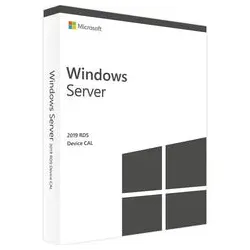
Microsoft Remote Desktop Services 2019 Device CALMicrosoft Remote Desktop Services 2019 Device CAL – Gerätezugriffe sicher lizenzieren und zentral verwalten. Jetzt sichern. Mit der Microsoft Remote Desktop Services 2019 Device CAL lizenzieren Sie ein bestimmtes Endgerät für den rechtssicheren Zugriff auf Remote Desktop Services unter Windows Server 2019. Das ist besonders effizient, wenn mehrere Personen dasselbe Gerät nutzen, etwa an gemeinsam genutzten Arbeitsplätzen in Büro, Lager, Werkstatt oder Labor. Die Lizenz erlaubt den Zugriff auf zentral bereitgestellte Desktops und Anwendungen, während Administration, Updates und Sicherheitsmaßnahmen serverseitig gebündelt werden. Als Geräte-CAL ist diese Lizenz an ein konkretes Gerät gebunden. Das ist besonders sinnvoll bei festen Terminal- oder Kiosk-PCs. Greifen hingegen einzelne Mitarbeitende von vielen verschiedenen Geräten aus zu, kann eine User CAL die passendere Wahl sein. Dank der Dauerlizenz bleibt die Planung verlässlich; die E-Mail-Zustellung mit Aktivierungshinweisen sorgt für einen schnellen und reibungslosen Start. Features Gerätebasierte Zugriffslizenz: Weist einem bestimmten Endgerät (z. B. Desktop, Thin Client) das Nutzungsrecht für Remote Desktop Services zu. Ideal für geteilte Arbeitsplätze: Wirtschaftlich, wenn mehrere Nutzer dasselbe Gerät verwenden. RDS-Funktionen nutzen: Zugriff auf RDS-Sitzungen, RemoteApp, RD Gateway und RD Web Access (sofern entsprechende Serverrollen bereitgestellt sind). Verwaltung über RDS-Lizenzierungsserver: Zuweisung und Überwachung gemäß Microsoft-Richtlinien über den Windows Server Lizenzierungsdienst. Skalierbar: Bei zusätzlichem Gerätebedarf lassen sich weitere CALs bequem ergänzen. Dauerlizenz ohne Abozwang: Einmal lizenzieren und dauerhaft einsetzen – verlässlich für Budget und Lifecycle-Planung. Transparente Lizenzierung: Nachvollziehbare Unterlagen unterstützen Audit- und Compliance-Anforderungen. Digitale Zustellung: Produktschlüssel und Aktivierungshinweise kommen per E-Mail. Hilfreicher Support: Unterstützung bei Einrichtung und Aktivierung. Gängige Zahlarten: Bequeme und sichere Bezahlmöglichkeiten. Vorteile & Nutzen Die RDS 2019 Device CAL senkt Lizenzkosten in Umgebungen mit gemeinsam genutzten Geräten und bietet gleichzeitig volle Flexibilität beim Ausbau Ihrer Terminalserver-Infrastruktur. Mitarbeitende profitieren von verlässlichen, zentral bereitgestellten Anwendungen, während IT-Teams Sicherheit, Patches und Leistung gebündelt am Server steuern. So standardisieren Sie Arbeitsumgebungen, reduzieren Administrationsaufwand und bleiben konform mit dem Microsoft-Server+CAL-Lizenzmodell. Durch die gerätebezogene Zuweisung sind Nutzungsrechte klar geregelt und leicht nachvollziehbar. Bei Hardwarewechseln ist eine erneute Zuweisung unter Beachtung der Microsoft-Regeln möglich. Die digitale Lieferung mit Anleitung erleichtert die Aktivierung über den RDS-Lizenzierungsserver und verkürzt die Time-to-Use. Kompatibilität & Lizenzhinweise Servervoraussetzung: Windows Server 2019 mit aktivierten Remote Desktop Services (z. B. RD Licensing, RD Session Host; optional RD Gateway/RD Web Access). Zusätzliche CAL erforderlich: Neben der RDS CAL ist immer auch eine Windows Server CAL (User oder Device) notwendig. Versionierung: RDS 2019 CALs sind für den Zugriff auf Windows Server 2019 ausgelegt. Abwärtskompatibilität zu früheren RDS-Versionen ist in der Regel gegeben; prüfen Sie bitte Ihre konkrete Umgebung und die Microsoft-Richtlinien. Device vs. User CAL: Diese Lizenz ist eine Device CAL (an ein Gerät gebunden). Für Nutzer, die von vielen verschiedenen Geräten zugreifen, kann eine User CAL sinnvoller sein. Kein Serverprodukt: Es handelt sich um eine Zugriffslizenz (CAL), nicht um die Server-Software selbst. Alternativen & Empfehlungen Planen Sie die Basis für Ihre RDS-Umgebung oder benötigen Sie passende Serverlizenzen? Diese Produkte ergänzen Ihr Setup: Windows Server 2019 Standard – die solide Grundlage für RDS in kleinen bis mittleren Umgebungen. Windows Server 2019 Datacenter – für hochvirtualisierte Szenarien und maximale Skalierung. Windows Server 2019 Essentials – kompakte Option für kleinere Unternehmen. Systemanforderungen Lizenztyp Microsoft Remote Desktop Services 2019 Device CAL (Dauerlizenz) Server Windows Server 2019 mit installierten RDS-Rollen (mindestens RD Licensing und RD Session Host) Lizenzserver666,99 €*Versand: 0,00 €Sichere Weiterleitung zum Anbieter
-
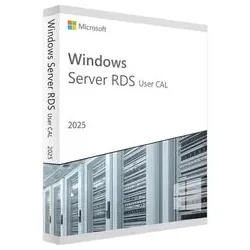
Microsoft Remote Desktop Services 2025 User CALMicrosoft Remote Desktop Services 2025 User CAL – flexible Benutzerzugriffe, zentral verwaltet und rechtssicher. Jetzt sichern. Mit der Microsoft Remote Desktop Services 2025 User CAL lizenzieren Sie einen namentlich zugewiesenen Nutzer für den Zugriff auf Remote-Desktops, RemoteApps und serverseitig bereitgestellte Sitzungen. Ideal für hybride Arbeit: Mitarbeitende können von mehreren Geräten (z. B. Büro-PC, Notebook, Thin Client) auf eine einheitliche, zentral verwaltete Umgebung zugreifen. Softwaresolution24 liefert Original-Software mit nachvollziehbarer Dokumentation. Sie erhalten den Produktschlüssel samt Anleitung bequem per E-Mail, damit Sie die Zuweisung über den RDS-Lizenzierungsserver schnell abschließen können. Bei Bedarf unterstützt Sie unser Team effizient und lösungsorientiert. Zudem stehen Ihnen gängige, sichere Zahlungsmethoden zur Verfügung. Features Dauerlizenz: Einmal erwerben, zeitlich unbefristet einsetzen. User-basiert: Ein benannter Nutzer greift von eigenen Geräten zu. Remote-Desktop & RemoteApps: Zentrale Bereitstellung über Windows Server. Einfache Verwaltung: Zuweisung und Monitoring über den RDS-Lizenzierungsserver. Abwärtskompatibilität: In der Regel für ältere RDS-Serverversionen einsetzbar. Compliance & Transparenz: Saubere Lizenzierung mit klarer Trennung von User/Device. Skalierbar: CAL-Bestand bedarfsgerecht an wachsende Teams anpassbar. Stabile Performance: Zentralisierte Ressourcen erleichtern Wartung und Updates. Sicherer digitaler Versand: Produktschlüssel und Anleitung per E-Mail. Fachkundiger Support: Unterstützung bei Lizenzzuweisung und Einrichtung. Vorteile & Nutzen Die RDS 2025 User CAL schafft Kostentransparenz und Flexibilität: Ein Nutzer kann mit mehreren Endgeräten arbeiten, ohne zusätzliche Device-CALs. Dadurch sinkt der Verwaltungsaufwand, während Hybrid- und Remote-Work-Szenarien effizient abgebildet werden. Mit zentral gehosteten Anwendungen vereinheitlichen Sie Sicherheitsstandards, beschleunigen Updates und erhöhen die Verfügbarkeit – unabhängig vom Endgerät. Unternehmen profitieren von klaren Zugriffsregeln und einer robusten, serverseitigen Infrastruktur. Standardisierte Softwarestände, kontrollierte Sitzungen und konsistente Benutzererfahrungen reduzieren Supportfälle und erleichtern Audits. Die Dauerlizenz bietet zudem planbare Investitionen ohne laufende Abo-Verpflichtungen. Kompatibilität & Lizenzhinweise Für die Nutzung von Remote Desktop Services sind folgende Komponenten notwendig: Windows Server Lizenz (z. B. Windows Server 2025 Standard oder Datacenter; separat zu lizenzieren). Windows Server CALs (pro Nutzer oder Gerät) zusätzlich zu den RDS-CALs. RDS-CALs als User oder Device – diese Edition ist eine User CAL. Ein eingerichteter RDS-Lizenzierungsserver zur Verwaltung der CAL-Zuweisungen. Hinweise: Wählen Sie User CALs, wenn einzelne Personen mit mehreren Geräten arbeiten; Device CALs eignen sich, wenn mehrere Personen dasselbe Gerät verwenden. RDS 2025 CALs sind in der Regel abwärtskompatibel (z. B. zu 2022/2019). Der Einsatz auf höheren Serverversionen ist nicht vorgesehen. Erforderliche Rollen (u. a. RD Session Host, RD Licensing; optional RD Gateway/RD Web Access) sind auf dem Server zu installieren und zu konfigurieren. Alternativen & Empfehlungen Passende Serverbasis oder Varianten gesucht? Diese Optionen passen häufig zum Einsatz von RDS: Windows Server 2025 Standard Windows Server 2025 Datacenter Windows Server 2022 Standard Windows Server 2019 Standard Weitere Auswahl finden Sie hier: Windows Server 2025 Lizenzen. Systemanforderungen Produkt Microsoft Remote Desktop Services 2025 User CAL Lizenztyp Dauerlizenz, User CAL (pro benanntem Nutzer) Erforderliche Basis Windows Server 2025 Standard oder Datacenter (separat zu lizenzieren) Zusätzliche Lizenzen Windows Server CAL je Nutzer/Gerät erforderlich (zusätzlich zu RDS-CALs) Serverrollen RD Licensing, RD Session Host; optional RD Gateway/RD Web Access Aktivierung Über einen283,99 €*Versand: 0,00 €Sichere Weiterleitung zum Anbieter
-
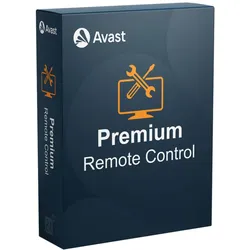
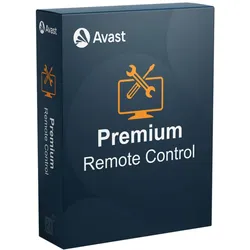
Avast Business Premium Remote ControlFernzugriff auf Geräte, Dateien und Anwendungen, effiziente IT-Unterstützung Avast Business Premium Remote Control ermöglicht es Ihnen, schnell und sicher eine Remote-Verbindung zu jedem Gerät eines Benutzers herzustellen, von überall und zu jeder Zeit, um auf Dateien und Anwendungen zuzugreifen und Probleme zu beheben. Dies erhöht die Effizienz des IT-Supports, senkt die Kosten und ermöglicht einen schnellen und zuverlässigen Fernsupport für maximale Benutzerzufriedenheit. Es ist in die Business Hub Plattform integriert und verwendet denselben Avast-Agenten, sodass keine neue Software installiert werden muss. Warum Avast Business Premium Remote Control? Mehr Effizienz Bearbeiten Sie die täglichen IT-Support-Anfragen Ihrer Benutzer effizient über Remote-Zugriff. Geringere Kosten Sparen Sie Zeit, Mühe und Geld, indem Sie eine sofortige Remote-Verbindung erhalten. Maximale Zufriedenheit Bieten Sie Ihren Benutzern schnellen und zuverlässigen Fernsupport. Zentrale Verwaltung Integriert in die Business Hub Plattform und verwendet denselben Avast-Agenten. Sie müssen keine neue Software installieren. Wählen Sie ein Abonnement, das den Bedürfnissen Ihres Unternehmens entspricht Premium Remote Control Premium Remote Control Unbegrenzt Anzahl der Sitzungen pro Monat Unbegrenzt Unbegrenzt Sitzungsdauer in Minuten Unbegrenzt Unbegrenzt Anzahl gleichzeitiger Sitzungen Eine Sitzung gleichzeitig Unbegrenzt Anzahl der Admins Unbegrenzt Unbegrenzt Wie funktioniert es? 1. Verbindung herstellen: Nutzen Sie den Business Hub, um eine schnelle Verbindung mit Windows- und Mac-Geräten überall dort herzustellen, wo eine Internetverbindung verfügbar ist. 2. Probleme beheben: Helfen Sie Ihren Benutzern mit vielfältigen Tools und einem Viewer schnell und effizient, Probleme in Echtzeit zu beheben. 3. Audit: Sehen Sie sich Audit-Informationen an, um herauszufinden, welcher Administrator sich mit welchem Gerät verbunden hat, wie lange die Sitzung gedauert hat und welche Sitzungsnotizen gemacht wurden. Funktionen Fernverwaltung Etablieren Sie eine Remote-Verbindung zu Windows- und Mac OS X-Computern, um neue Software zu installieren, Probleme zu beheben, Benutzer zu wechseln und mehr. Dateiübertragung Versenden Sie Protokolldateien und übertragen Sie Software-Updates, um Fehler schnell und effizient zu beheben. Chat Nutzen Sie unsere Chat-Funktion, um mit Ihren Kunden in Kontakt zu bleiben, während Sie ihre Probleme lösen. Sitzungsaufzeichnung Zeichnen Sie Sitzungen auf, um sie später zu überprüfen oder für Trainingszwecke zu nutzen. Systeminformationen Erhalten Sie wichtige Informationen zur Hardware und Software des Remote-Systems, wie z.B. CPU, IP-Adresse, Speicher und Datenlaufwerke. Robuste Sicherheit Ihre Remote-Verbindungen bleiben durch End-to-End-Verschlüsselung geschützt. Berichte Erhalten Sie Sitzungs- und Audit-Protokollberichte, um zu erfahren, welcher Administrator sich wann und wie lange mit welchem Gerät verbunden hat. Tastaturanpassung Passen Sie das Tastaturlayout an das des Hosts an oder umgekehrt. Neustart und Fortsetzung Starten Sie die Viewer-Verbindung mit dem Gerät neu oder setzen Sie sie fort. Sitzung anhalten Halten Sie eine aktive Verbindung mit einem Gerät an und setzen Sie sie später fort. Mehrere Monitore Wechseln Sie zwischen verschiedenen Monitoren eines Geräts. Sitzungsnotizen Fügen Sie während und nach der Sitzung Notizen hinzu. Informationen Erhalten Sie wichtige Informationen über verbundene Geräte wie CPU, IP-Adressen, Arbeitsspeicher und Datenlaufwerke. Bereichsauswahl Zeigen Sie nur einen bestimmten Teil des Desktops eines Geräts an. Bildschirmfreigabe Teilen Sie Ihren Bildschirm, damit der Benutzer den Bildschirm des Administrators sehen kann. Whiteboard Zeichnen Sie auf dem Bildschirm der angeschlossenen Geräte, um Formen und Beschriftungen hinzuzufügen. Leerer Bildschirm Blenden Sie den Bildschirm des verbundenen Geräts aus, damit der Endnutzer nichts sehen kann. Screenshots Erstellen Sie Screenshots des Bildschirms des verbundenen Geräts. Kopieren / Einfügen auf einem Remote-Computer Kopieren Sie Inhalte von Ihrem Gerät und fügen Sie sie auf dem Endgerät ein. Dateien Übertragen Sie Dateien zwischen zwei Geräten und halten Sie die Übertragung bei Bedarf an, um sie später fortzusetzen. Video- und Sprach-Chat Bleiben Sie mit dem Benutzer in Kontakt, während Sie seine Probleme beheben. Qualität Ändern Sie die Qualität und Auflösung des Viewers. Tools Verwenden Sie Schnellbefehle wie STRG+ENTF.3125,95 €*Versand: 0,00 €Sichere Weiterleitung zum Anbieter

-
Welche Software eignet sich für den Remote-Zugriff?
Es gibt verschiedene Softwarelösungen für den Remote-Zugriff, je nach den spezifischen Anforderungen und Bedürfnissen. Einige beliebte Optionen sind TeamViewer, AnyDesk und Remote Desktop von Microsoft. Diese Programme ermöglichen es Benutzern, von einem entfernten Standort aus auf einen anderen Computer zuzugreifen und diesen zu steuern. Es ist wichtig, die Sicherheitsfunktionen und die Kompatibilität mit den verwendeten Betriebssystemen zu berücksichtigen, um die beste Software für den Remote-Zugriff auszuwählen. **
-
Warum klappt der Remote-Zugriff auf Cassandra nicht?
Es gibt mehrere mögliche Gründe, warum der Remote-Zugriff auf Cassandra nicht funktioniert. Eine mögliche Ursache könnte sein, dass die Firewall-Einstellungen auf dem Server den Zugriff blockieren. Eine weitere Möglichkeit ist, dass die Konfiguration von Cassandra nicht korrekt ist und den Remote-Zugriff nicht erlaubt. Es könnte auch sein, dass die Netzwerkeinstellungen nicht richtig konfiguriert sind und keine Verbindung zum Cassandra-Server hergestellt werden kann. **
-
Wie lassen sich Remote-Desktop-Services effektiv und sicher für den Zugriff auf entfernte Computer einsetzen?
Remote-Desktop-Services können effektiv und sicher eingesetzt werden, indem starke Passwörter verwendet werden, regelmäßige Updates installiert werden und eine Zwei-Faktor-Authentifizierung implementiert wird. Zudem sollten nur autorisierte Benutzer Zugriff erhalten und die Verbindung über eine verschlüsselte VPN-Verbindung erfolgen. Es ist wichtig, die Sicherheitsrichtlinien und Best Practices für den Remote-Zugriff zu befolgen, um potenzielle Sicherheitsrisiken zu minimieren. **
-
Hat jemand Erfahrung mit dem Remote-Zugriff von AnyDesk?
Ja, viele Menschen haben Erfahrung mit dem Remote-Zugriff von AnyDesk. AnyDesk ist eine beliebte Software, die es Benutzern ermöglicht, auf entfernte Computer zuzugreifen und diese zu steuern. Die meisten Benutzer finden die Software einfach zu bedienen und schätzen die schnelle und zuverlässige Verbindung, die sie bietet. **
Wie kann Remote-Zugriff auf Computernetzwerke sicher ermöglicht werden?
1. Durch die Verwendung von sicheren VPN-Verbindungen können Remote-Zugriffe auf Computernetzwerke ermöglicht werden. 2. Die Implementierung von Multi-Faktor-Authentifizierung erhöht die Sicherheit beim Remote-Zugriff. 3. Regelmäßige Überwachung und Aktualisierung der Sicherheitsmaßnahmen sind entscheidend, um einen sicheren Remote-Zugriff auf Computernetzwerke zu gewährleisten. **
Wie können Unternehmen einen sicheren Remote-Zugriff für ihre Mitarbeiter gewährleisten? Welche Technologien eignen sich am besten für den Remote-Zugriff auf Unternehmensnetzwerke?
Unternehmen können einen sicheren Remote-Zugriff für ihre Mitarbeiter durch die Implementierung von Virtual Private Networks (VPNs), Multi-Faktor-Authentifizierung und regelmäßige Schulungen zum sicheren Umgang mit sensiblen Daten gewährleisten. Technologien wie VPNs, Zero Trust Network Access (ZTNA) und Secure Socket Layer (SSL) eignen sich am besten für den Remote-Zugriff auf Unternehmensnetzwerke, da sie eine sichere Verbindung zwischen den Mitarbeitern und dem Unternehmensnetzwerk herstellen und sensible Daten vor unbefugtem Zugriff schützen. **
Top-Angebote
Produkte zum Begriff Remote-Zugriff:
-
Avast Business Premium Remote ControlFernzugriff auf Geräte, Dateien und Anwendungen, effiziente IT-Unterstützung Avast Business Premium Remote Control ermöglicht es Ihnen, schnell und sicher eine Remote-Verbindung zu jedem Gerät eines Benutzers herzustellen, von überall und zu jeder Zeit, um auf Dateien und Anwendungen zuzugreifen und Probleme zu beheben. Dies erhöht die Effizienz des IT-Supports, senkt die Kosten und ermöglicht einen schnellen und zuverlässigen Fernsupport für maximale Benutzerzufriedenheit. Es ist in die Business Hub Plattform integriert und verwendet denselben Avast-Agenten, sodass keine neue Software installiert werden muss. Warum Avast Business Premium Remote Control? Mehr Effizienz Bearbeiten Sie die täglichen IT-Support-Anfragen Ihrer Benutzer effizient über Remote-Zugriff. Geringere Kosten Sparen Sie Zeit, Mühe und Geld, indem Sie eine sofortige Remote-Verbindung erhalten. Maximale Zufriedenheit Bieten Sie Ihren Benutzern schnellen und zuverlässigen Fernsupport. Zentrale Verwaltung Integriert in die Business Hub Plattform und verwendet denselben Avast-Agenten. Sie müssen keine neue Software installieren. Wählen Sie ein Abonnement, das den Bedürfnissen Ihres Unternehmens entspricht Premium Remote Control Premium Remote Control Unbegrenzt Anzahl der Sitzungen pro Monat Unbegrenzt Unbegrenzt Sitzungsdauer in Minuten Unbegrenzt Unbegrenzt Anzahl gleichzeitiger Sitzungen Eine Sitzung gleichzeitig Unbegrenzt Anzahl der Admins Unbegrenzt Unbegrenzt Wie funktioniert es? 1. Verbindung herstellen: Nutzen Sie den Business Hub, um eine schnelle Verbindung mit Windows- und Mac-Geräten überall dort herzustellen, wo eine Internetverbindung verfügbar ist. 2. Probleme beheben: Helfen Sie Ihren Benutzern mit vielfältigen Tools und einem Viewer schnell und effizient, Probleme in Echtzeit zu beheben. 3. Audit: Sehen Sie sich Audit-Informationen an, um herauszufinden, welcher Administrator sich mit welchem Gerät verbunden hat, wie lange die Sitzung gedauert hat und welche Sitzungsnotizen gemacht wurden. Funktionen Fernverwaltung Etablieren Sie eine Remote-Verbindung zu Windows- und Mac OS X-Computern, um neue Software zu installieren, Probleme zu beheben, Benutzer zu wechseln und mehr. Dateiübertragung Versenden Sie Protokolldateien und übertragen Sie Software-Updates, um Fehler schnell und effizient zu beheben. Chat Nutzen Sie unsere Chat-Funktion, um mit Ihren Kunden in Kontakt zu bleiben, während Sie ihre Probleme lösen. Sitzungsaufzeichnung Zeichnen Sie Sitzungen auf, um sie später zu überprüfen oder für Trainingszwecke zu nutzen. Systeminformationen Erhalten Sie wichtige Informationen zur Hardware und Software des Remote-Systems, wie z.B. CPU, IP-Adresse, Speicher und Datenlaufwerke. Robuste Sicherheit Ihre Remote-Verbindungen bleiben durch End-to-End-Verschlüsselung geschützt. Berichte Erhalten Sie Sitzungs- und Audit-Protokollberichte, um zu erfahren, welcher Administrator sich wann und wie lange mit welchem Gerät verbunden hat. Tastaturanpassung Passen Sie das Tastaturlayout an das des Hosts an oder umgekehrt. Neustart und Fortsetzung Starten Sie die Viewer-Verbindung mit dem Gerät neu oder setzen Sie sie fort. Sitzung anhalten Halten Sie eine aktive Verbindung mit einem Gerät an und setzen Sie sie später fort. Mehrere Monitore Wechseln Sie zwischen verschiedenen Monitoren eines Geräts. Sitzungsnotizen Fügen Sie während und nach der Sitzung Notizen hinzu. Informationen Erhalten Sie wichtige Informationen über verbundene Geräte wie CPU, IP-Adressen, Arbeitsspeicher und Datenlaufwerke. Bereichsauswahl Zeigen Sie nur einen bestimmten Teil des Desktops eines Geräts an. Bildschirmfreigabe Teilen Sie Ihren Bildschirm, damit der Benutzer den Bildschirm des Administrators sehen kann. Whiteboard Zeichnen Sie auf dem Bildschirm der angeschlossenen Geräte, um Formen und Beschriftungen hinzuzufügen. Leerer Bildschirm Blenden Sie den Bildschirm des verbundenen Geräts aus, damit der Endnutzer nichts sehen kann. Screenshots Erstellen Sie Screenshots des Bildschirms des verbundenen Geräts. Kopieren / Einfügen auf einem Remote-Computer Kopieren Sie Inhalte von Ihrem Gerät und fügen Sie sie auf dem Endgerät ein. Dateien Übertragen Sie Dateien zwischen zwei Geräten und halten Sie die Übertragung bei Bedarf an, um sie später fortzusetzen. Video- und Sprach-Chat Bleiben Sie mit dem Benutzer in Kontakt, während Sie seine Probleme beheben. Qualität Ändern Sie die Qualität und Auflösung des Viewers. Tools Verwenden Sie Schnellbefehle wie STRG+ENTF.4803,95 €*Versand: 0,00 €Sichere Weiterleitung zum Anbieter
-
Im Zugriff von Fürsorge und PolizeiIm Zugriff von Fürsorge und Polizei , Erfahrungen sozialrassistischer Verfolgung im Nationalsozialismus , Rückschlagventile > Kraftstoffversorgung , Erscheinungsjahr: 20240814, Produktform: Kartoniert, Titel der Reihe: Beiträge zur Geschichte der nationalsozialistischen Verfolgung#5#, Redaktion: Gaida, Oliver~¿I¿I¿, Alyn, Seitenzahl/Blattzahl: 229, Themenüberschrift: HISTORY / Modern / 20th Century, Keyword: Arbeit; Arbeitshaus; Asozial; Augsburg; Berlin; Berufsverbrecher; Entschädigung; Erziehung; Erziehungsheim; Farmsen; Frauen; Fürsorge; Glückstadt; Heime; Jugend; Jugendschutzlager; Konzentrationslager; Kriminalpolizei; Nationalsozialismus; Niederlande; Rassismus; Restriktionen; Stutthoff; Zwangsfürsorge, Fachschema: Faschismus / Nationalsozialismus~Nationalsozialismus~Nazifizierung~Nazismus~Archiv~Diskriminierung~Judentum~Weltreligionen / Judentum~Judentum / Erinnerung, Brief, Tagebuch~Christentum~Weltreligionen / Christentum~Virtualisierung, Fachkategorie: Tatsachenberichte: Leben nach Missbrauch, erlittenem Unrecht, Justizirrtum, Traumata~Archivierung, Konservierung und Digitalisierung~Soziale Diskriminierung und soziale Gleichbehandlung~Judentum~Christentum~Virtualisierung~Geschichte allgemein und Weltgeschichte, Warengruppe: TB/Geschichte/20. Jahrhundert, UNSPSC: 49019900, Warenverzeichnis für die Außenhandelsstatistik: 49019900, Länge: 240, Breite: 168, Höhe: 15, Gewicht: 446, Produktform: Kartoniert, Genre: Geisteswissenschaften/Kunst/Musik,22,00 €*Versand: 0,00 €Sichere Weiterleitung zum Anbieter
-
Microsoft Remote Desktop Services 2019 Device CALMicrosoft Remote Desktop Services 2019 Device CAL – Gerätezugriffe sicher lizenzieren und zentral verwalten. Jetzt sichern. Mit der Microsoft Remote Desktop Services 2019 Device CAL lizenzieren Sie ein bestimmtes Endgerät für den rechtssicheren Zugriff auf Remote Desktop Services unter Windows Server 2019. Das ist besonders effizient, wenn mehrere Personen dasselbe Gerät nutzen, etwa an gemeinsam genutzten Arbeitsplätzen in Büro, Lager, Werkstatt oder Labor. Die Lizenz erlaubt den Zugriff auf zentral bereitgestellte Desktops und Anwendungen, während Administration, Updates und Sicherheitsmaßnahmen serverseitig gebündelt werden. Als Geräte-CAL ist diese Lizenz an ein konkretes Gerät gebunden. Das ist besonders sinnvoll bei festen Terminal- oder Kiosk-PCs. Greifen hingegen einzelne Mitarbeitende von vielen verschiedenen Geräten aus zu, kann eine User CAL die passendere Wahl sein. Dank der Dauerlizenz bleibt die Planung verlässlich; die E-Mail-Zustellung mit Aktivierungshinweisen sorgt für einen schnellen und reibungslosen Start. Features Gerätebasierte Zugriffslizenz: Weist einem bestimmten Endgerät (z. B. Desktop, Thin Client) das Nutzungsrecht für Remote Desktop Services zu. Ideal für geteilte Arbeitsplätze: Wirtschaftlich, wenn mehrere Nutzer dasselbe Gerät verwenden. RDS-Funktionen nutzen: Zugriff auf RDS-Sitzungen, RemoteApp, RD Gateway und RD Web Access (sofern entsprechende Serverrollen bereitgestellt sind). Verwaltung über RDS-Lizenzierungsserver: Zuweisung und Überwachung gemäß Microsoft-Richtlinien über den Windows Server Lizenzierungsdienst. Skalierbar: Bei zusätzlichem Gerätebedarf lassen sich weitere CALs bequem ergänzen. Dauerlizenz ohne Abozwang: Einmal lizenzieren und dauerhaft einsetzen – verlässlich für Budget und Lifecycle-Planung. Transparente Lizenzierung: Nachvollziehbare Unterlagen unterstützen Audit- und Compliance-Anforderungen. Digitale Zustellung: Produktschlüssel und Aktivierungshinweise kommen per E-Mail. Hilfreicher Support: Unterstützung bei Einrichtung und Aktivierung. Gängige Zahlarten: Bequeme und sichere Bezahlmöglichkeiten. Vorteile & Nutzen Die RDS 2019 Device CAL senkt Lizenzkosten in Umgebungen mit gemeinsam genutzten Geräten und bietet gleichzeitig volle Flexibilität beim Ausbau Ihrer Terminalserver-Infrastruktur. Mitarbeitende profitieren von verlässlichen, zentral bereitgestellten Anwendungen, während IT-Teams Sicherheit, Patches und Leistung gebündelt am Server steuern. So standardisieren Sie Arbeitsumgebungen, reduzieren Administrationsaufwand und bleiben konform mit dem Microsoft-Server+CAL-Lizenzmodell. Durch die gerätebezogene Zuweisung sind Nutzungsrechte klar geregelt und leicht nachvollziehbar. Bei Hardwarewechseln ist eine erneute Zuweisung unter Beachtung der Microsoft-Regeln möglich. Die digitale Lieferung mit Anleitung erleichtert die Aktivierung über den RDS-Lizenzierungsserver und verkürzt die Time-to-Use. Kompatibilität & Lizenzhinweise Servervoraussetzung: Windows Server 2019 mit aktivierten Remote Desktop Services (z. B. RD Licensing, RD Session Host; optional RD Gateway/RD Web Access). Zusätzliche CAL erforderlich: Neben der RDS CAL ist immer auch eine Windows Server CAL (User oder Device) notwendig. Versionierung: RDS 2019 CALs sind für den Zugriff auf Windows Server 2019 ausgelegt. Abwärtskompatibilität zu früheren RDS-Versionen ist in der Regel gegeben; prüfen Sie bitte Ihre konkrete Umgebung und die Microsoft-Richtlinien. Device vs. User CAL: Diese Lizenz ist eine Device CAL (an ein Gerät gebunden). Für Nutzer, die von vielen verschiedenen Geräten zugreifen, kann eine User CAL sinnvoller sein. Kein Serverprodukt: Es handelt sich um eine Zugriffslizenz (CAL), nicht um die Server-Software selbst. Alternativen & Empfehlungen Planen Sie die Basis für Ihre RDS-Umgebung oder benötigen Sie passende Serverlizenzen? Diese Produkte ergänzen Ihr Setup: Windows Server 2019 Standard – die solide Grundlage für RDS in kleinen bis mittleren Umgebungen. Windows Server 2019 Datacenter – für hochvirtualisierte Szenarien und maximale Skalierung. Windows Server 2019 Essentials – kompakte Option für kleinere Unternehmen. Systemanforderungen Lizenztyp Microsoft Remote Desktop Services 2019 Device CAL (Dauerlizenz) Server Windows Server 2019 mit installierten RDS-Rollen (mindestens RD Licensing und RD Session Host) Lizenzserver666,99 €*Versand: 0,00 €Sichere Weiterleitung zum Anbieter
-
Was ist der Remote Zugriff?
Der Remote Zugriff bezieht sich auf die Möglichkeit, von einem entfernten Standort aus auf ein Computersystem oder Netzwerk zuzugreifen. Dies kann über das Internet oder ein anderes Netzwerk erfolgen. Durch den Remote Zugriff können Benutzer Dateien abrufen, Programme ausführen, Einstellungen ändern und andere Aktionen durchführen, als wären sie physisch vor Ort. Dies ermöglicht es Benutzern, flexibler zu arbeiten und auf ihre Daten und Anwendungen zuzugreifen, unabhängig von ihrem Standort. Es ist wichtig, dass der Remote Zugriff sicher konfiguriert ist, um unbefugten Zugriff zu verhindern und die Datenintegrität zu gewährleisten. **
-
Wie aktiviere ich den Remote Zugriff?
Um den Remote Zugriff zu aktivieren, musst du zunächst sicherstellen, dass dein Gerät über eine entsprechende Software oder App verfügt, die Remote-Zugriff ermöglicht. Anschließend musst du die Einstellungen für den Remote-Zugriff konfigurieren, indem du beispielsweise eine Verbindung über das Internet herstellst und entsprechende Zugriffsrechte festlegst. Es ist wichtig, dass du auch die Sicherheitseinstellungen überprüfst, um unerwünschte Zugriffe zu verhindern. Nachdem du alle Einstellungen vorgenommen hast, kannst du den Remote-Zugriff aktivieren und von einem anderen Gerät aus auf dein Gerät zugreifen. Denke daran, dass der Remote-Zugriff je nach Gerät und Software unterschiedlich sein kann, daher ist es ratsam, die Anleitung deines Geräts oder der entsprechenden Software zu konsultieren. **
-
Welche Software eignet sich für den Remote-Zugriff?
Es gibt verschiedene Softwarelösungen für den Remote-Zugriff, je nach den spezifischen Anforderungen und Bedürfnissen. Einige beliebte Optionen sind TeamViewer, AnyDesk und Remote Desktop von Microsoft. Diese Programme ermöglichen es Benutzern, von einem entfernten Standort aus auf einen anderen Computer zuzugreifen und diesen zu steuern. Es ist wichtig, die Sicherheitsfunktionen und die Kompatibilität mit den verwendeten Betriebssystemen zu berücksichtigen, um die beste Software für den Remote-Zugriff auszuwählen. **
-
Warum klappt der Remote-Zugriff auf Cassandra nicht?
Es gibt mehrere mögliche Gründe, warum der Remote-Zugriff auf Cassandra nicht funktioniert. Eine mögliche Ursache könnte sein, dass die Firewall-Einstellungen auf dem Server den Zugriff blockieren. Eine weitere Möglichkeit ist, dass die Konfiguration von Cassandra nicht korrekt ist und den Remote-Zugriff nicht erlaubt. Es könnte auch sein, dass die Netzwerkeinstellungen nicht richtig konfiguriert sind und keine Verbindung zum Cassandra-Server hergestellt werden kann. **
Ähnliche Suchbegriffe für Remote-Zugriff
-
Microsoft Remote Desktop Services 2025 User CALMicrosoft Remote Desktop Services 2025 User CAL – flexible Benutzerzugriffe, zentral verwaltet und rechtssicher. Jetzt sichern. Mit der Microsoft Remote Desktop Services 2025 User CAL lizenzieren Sie einen namentlich zugewiesenen Nutzer für den Zugriff auf Remote-Desktops, RemoteApps und serverseitig bereitgestellte Sitzungen. Ideal für hybride Arbeit: Mitarbeitende können von mehreren Geräten (z. B. Büro-PC, Notebook, Thin Client) auf eine einheitliche, zentral verwaltete Umgebung zugreifen. Softwaresolution24 liefert Original-Software mit nachvollziehbarer Dokumentation. Sie erhalten den Produktschlüssel samt Anleitung bequem per E-Mail, damit Sie die Zuweisung über den RDS-Lizenzierungsserver schnell abschließen können. Bei Bedarf unterstützt Sie unser Team effizient und lösungsorientiert. Zudem stehen Ihnen gängige, sichere Zahlungsmethoden zur Verfügung. Features Dauerlizenz: Einmal erwerben, zeitlich unbefristet einsetzen. User-basiert: Ein benannter Nutzer greift von eigenen Geräten zu. Remote-Desktop & RemoteApps: Zentrale Bereitstellung über Windows Server. Einfache Verwaltung: Zuweisung und Monitoring über den RDS-Lizenzierungsserver. Abwärtskompatibilität: In der Regel für ältere RDS-Serverversionen einsetzbar. Compliance & Transparenz: Saubere Lizenzierung mit klarer Trennung von User/Device. Skalierbar: CAL-Bestand bedarfsgerecht an wachsende Teams anpassbar. Stabile Performance: Zentralisierte Ressourcen erleichtern Wartung und Updates. Sicherer digitaler Versand: Produktschlüssel und Anleitung per E-Mail. Fachkundiger Support: Unterstützung bei Lizenzzuweisung und Einrichtung. Vorteile & Nutzen Die RDS 2025 User CAL schafft Kostentransparenz und Flexibilität: Ein Nutzer kann mit mehreren Endgeräten arbeiten, ohne zusätzliche Device-CALs. Dadurch sinkt der Verwaltungsaufwand, während Hybrid- und Remote-Work-Szenarien effizient abgebildet werden. Mit zentral gehosteten Anwendungen vereinheitlichen Sie Sicherheitsstandards, beschleunigen Updates und erhöhen die Verfügbarkeit – unabhängig vom Endgerät. Unternehmen profitieren von klaren Zugriffsregeln und einer robusten, serverseitigen Infrastruktur. Standardisierte Softwarestände, kontrollierte Sitzungen und konsistente Benutzererfahrungen reduzieren Supportfälle und erleichtern Audits. Die Dauerlizenz bietet zudem planbare Investitionen ohne laufende Abo-Verpflichtungen. Kompatibilität & Lizenzhinweise Für die Nutzung von Remote Desktop Services sind folgende Komponenten notwendig: Windows Server Lizenz (z. B. Windows Server 2025 Standard oder Datacenter; separat zu lizenzieren). Windows Server CALs (pro Nutzer oder Gerät) zusätzlich zu den RDS-CALs. RDS-CALs als User oder Device – diese Edition ist eine User CAL. Ein eingerichteter RDS-Lizenzierungsserver zur Verwaltung der CAL-Zuweisungen. Hinweise: Wählen Sie User CALs, wenn einzelne Personen mit mehreren Geräten arbeiten; Device CALs eignen sich, wenn mehrere Personen dasselbe Gerät verwenden. RDS 2025 CALs sind in der Regel abwärtskompatibel (z. B. zu 2022/2019). Der Einsatz auf höheren Serverversionen ist nicht vorgesehen. Erforderliche Rollen (u. a. RD Session Host, RD Licensing; optional RD Gateway/RD Web Access) sind auf dem Server zu installieren und zu konfigurieren. Alternativen & Empfehlungen Passende Serverbasis oder Varianten gesucht? Diese Optionen passen häufig zum Einsatz von RDS: Windows Server 2025 Standard Windows Server 2025 Datacenter Windows Server 2022 Standard Windows Server 2019 Standard Weitere Auswahl finden Sie hier: Windows Server 2025 Lizenzen. Systemanforderungen Produkt Microsoft Remote Desktop Services 2025 User CAL Lizenztyp Dauerlizenz, User CAL (pro benanntem Nutzer) Erforderliche Basis Windows Server 2025 Standard oder Datacenter (separat zu lizenzieren) Zusätzliche Lizenzen Windows Server CAL je Nutzer/Gerät erforderlich (zusätzlich zu RDS-CALs) Serverrollen RD Licensing, RD Session Host; optional RD Gateway/RD Web Access Aktivierung Über einen283,99 €*Versand: 0,00 €Sichere Weiterleitung zum Anbieter
-
Avast Business Premium Remote ControlFernzugriff auf Geräte, Dateien und Anwendungen, effiziente IT-Unterstützung Avast Business Premium Remote Control ermöglicht es Ihnen, schnell und sicher eine Remote-Verbindung zu jedem Gerät eines Benutzers herzustellen, von überall und zu jeder Zeit, um auf Dateien und Anwendungen zuzugreifen und Probleme zu beheben. Dies erhöht die Effizienz des IT-Supports, senkt die Kosten und ermöglicht einen schnellen und zuverlässigen Fernsupport für maximale Benutzerzufriedenheit. Es ist in die Business Hub Plattform integriert und verwendet denselben Avast-Agenten, sodass keine neue Software installiert werden muss. Warum Avast Business Premium Remote Control? Mehr Effizienz Bearbeiten Sie die täglichen IT-Support-Anfragen Ihrer Benutzer effizient über Remote-Zugriff. Geringere Kosten Sparen Sie Zeit, Mühe und Geld, indem Sie eine sofortige Remote-Verbindung erhalten. Maximale Zufriedenheit Bieten Sie Ihren Benutzern schnellen und zuverlässigen Fernsupport. Zentrale Verwaltung Integriert in die Business Hub Plattform und verwendet denselben Avast-Agenten. Sie müssen keine neue Software installieren. Wählen Sie ein Abonnement, das den Bedürfnissen Ihres Unternehmens entspricht Premium Remote Control Premium Remote Control Unbegrenzt Anzahl der Sitzungen pro Monat Unbegrenzt Unbegrenzt Sitzungsdauer in Minuten Unbegrenzt Unbegrenzt Anzahl gleichzeitiger Sitzungen Eine Sitzung gleichzeitig Unbegrenzt Anzahl der Admins Unbegrenzt Unbegrenzt Wie funktioniert es? 1. Verbindung herstellen: Nutzen Sie den Business Hub, um eine schnelle Verbindung mit Windows- und Mac-Geräten überall dort herzustellen, wo eine Internetverbindung verfügbar ist. 2. Probleme beheben: Helfen Sie Ihren Benutzern mit vielfältigen Tools und einem Viewer schnell und effizient, Probleme in Echtzeit zu beheben. 3. Audit: Sehen Sie sich Audit-Informationen an, um herauszufinden, welcher Administrator sich mit welchem Gerät verbunden hat, wie lange die Sitzung gedauert hat und welche Sitzungsnotizen gemacht wurden. Funktionen Fernverwaltung Etablieren Sie eine Remote-Verbindung zu Windows- und Mac OS X-Computern, um neue Software zu installieren, Probleme zu beheben, Benutzer zu wechseln und mehr. Dateiübertragung Versenden Sie Protokolldateien und übertragen Sie Software-Updates, um Fehler schnell und effizient zu beheben. Chat Nutzen Sie unsere Chat-Funktion, um mit Ihren Kunden in Kontakt zu bleiben, während Sie ihre Probleme lösen. Sitzungsaufzeichnung Zeichnen Sie Sitzungen auf, um sie später zu überprüfen oder für Trainingszwecke zu nutzen. Systeminformationen Erhalten Sie wichtige Informationen zur Hardware und Software des Remote-Systems, wie z.B. CPU, IP-Adresse, Speicher und Datenlaufwerke. Robuste Sicherheit Ihre Remote-Verbindungen bleiben durch End-to-End-Verschlüsselung geschützt. Berichte Erhalten Sie Sitzungs- und Audit-Protokollberichte, um zu erfahren, welcher Administrator sich wann und wie lange mit welchem Gerät verbunden hat. Tastaturanpassung Passen Sie das Tastaturlayout an das des Hosts an oder umgekehrt. Neustart und Fortsetzung Starten Sie die Viewer-Verbindung mit dem Gerät neu oder setzen Sie sie fort. Sitzung anhalten Halten Sie eine aktive Verbindung mit einem Gerät an und setzen Sie sie später fort. Mehrere Monitore Wechseln Sie zwischen verschiedenen Monitoren eines Geräts. Sitzungsnotizen Fügen Sie während und nach der Sitzung Notizen hinzu. Informationen Erhalten Sie wichtige Informationen über verbundene Geräte wie CPU, IP-Adressen, Arbeitsspeicher und Datenlaufwerke. Bereichsauswahl Zeigen Sie nur einen bestimmten Teil des Desktops eines Geräts an. Bildschirmfreigabe Teilen Sie Ihren Bildschirm, damit der Benutzer den Bildschirm des Administrators sehen kann. Whiteboard Zeichnen Sie auf dem Bildschirm der angeschlossenen Geräte, um Formen und Beschriftungen hinzuzufügen. Leerer Bildschirm Blenden Sie den Bildschirm des verbundenen Geräts aus, damit der Endnutzer nichts sehen kann. Screenshots Erstellen Sie Screenshots des Bildschirms des verbundenen Geräts. Kopieren / Einfügen auf einem Remote-Computer Kopieren Sie Inhalte von Ihrem Gerät und fügen Sie sie auf dem Endgerät ein. Dateien Übertragen Sie Dateien zwischen zwei Geräten und halten Sie die Übertragung bei Bedarf an, um sie später fortzusetzen. Video- und Sprach-Chat Bleiben Sie mit dem Benutzer in Kontakt, während Sie seine Probleme beheben. Qualität Ändern Sie die Qualität und Auflösung des Viewers. Tools Verwenden Sie Schnellbefehle wie STRG+ENTF.3125,95 €*Versand: 0,00 €Sichere Weiterleitung zum Anbieter
-
Avast Business Premium Remote ControlFernzugriff auf Geräte, Dateien und Anwendungen, effiziente IT-Unterstützung Avast Business Premium Remote Control ermöglicht es Ihnen, schnell und sicher eine Remote-Verbindung zu jedem Gerät eines Benutzers herzustellen, von überall und zu jeder Zeit, um auf Dateien und Anwendungen zuzugreifen und Probleme zu beheben. Dies erhöht die Effizienz des IT-Supports, senkt die Kosten und ermöglicht einen schnellen und zuverlässigen Fernsupport für maximale Benutzerzufriedenheit. Es ist in die Business Hub Plattform integriert und verwendet denselben Avast-Agenten, sodass keine neue Software installiert werden muss. Warum Avast Business Premium Remote Control? Mehr Effizienz Bearbeiten Sie die täglichen IT-Support-Anfragen Ihrer Benutzer effizient über Remote-Zugriff. Geringere Kosten Sparen Sie Zeit, Mühe und Geld, indem Sie eine sofortige Remote-Verbindung erhalten. Maximale Zufriedenheit Bieten Sie Ihren Benutzern schnellen und zuverlässigen Fernsupport. Zentrale Verwaltung Integriert in die Business Hub Plattform und verwendet denselben Avast-Agenten. Sie müssen keine neue Software installieren. Wählen Sie ein Abonnement, das den Bedürfnissen Ihres Unternehmens entspricht Premium Remote Control Premium Remote Control Unbegrenzt Anzahl der Sitzungen pro Monat Unbegrenzt Unbegrenzt Sitzungsdauer in Minuten Unbegrenzt Unbegrenzt Anzahl gleichzeitiger Sitzungen Eine Sitzung gleichzeitig Unbegrenzt Anzahl der Admins Unbegrenzt Unbegrenzt Wie funktioniert es? 1. Verbindung herstellen: Nutzen Sie den Business Hub, um eine schnelle Verbindung mit Windows- und Mac-Geräten überall dort herzustellen, wo eine Internetverbindung verfügbar ist. 2. Probleme beheben: Helfen Sie Ihren Benutzern mit vielfältigen Tools und einem Viewer schnell und effizient, Probleme in Echtzeit zu beheben. 3. Audit: Sehen Sie sich Audit-Informationen an, um herauszufinden, welcher Administrator sich mit welchem Gerät verbunden hat, wie lange die Sitzung gedauert hat und welche Sitzungsnotizen gemacht wurden. Funktionen Fernverwaltung Etablieren Sie eine Remote-Verbindung zu Windows- und Mac OS X-Computern, um neue Software zu installieren, Probleme zu beheben, Benutzer zu wechseln und mehr. Dateiübertragung Versenden Sie Protokolldateien und übertragen Sie Software-Updates, um Fehler schnell und effizient zu beheben. Chat Nutzen Sie unsere Chat-Funktion, um mit Ihren Kunden in Kontakt zu bleiben, während Sie ihre Probleme lösen. Sitzungsaufzeichnung Zeichnen Sie Sitzungen auf, um sie später zu überprüfen oder für Trainingszwecke zu nutzen. Systeminformationen Erhalten Sie wichtige Informationen zur Hardware und Software des Remote-Systems, wie z.B. CPU, IP-Adresse, Speicher und Datenlaufwerke. Robuste Sicherheit Ihre Remote-Verbindungen bleiben durch End-to-End-Verschlüsselung geschützt. Berichte Erhalten Sie Sitzungs- und Audit-Protokollberichte, um zu erfahren, welcher Administrator sich wann und wie lange mit welchem Gerät verbunden hat. Tastaturanpassung Passen Sie das Tastaturlayout an das des Hosts an oder umgekehrt. Neustart und Fortsetzung Starten Sie die Viewer-Verbindung mit dem Gerät neu oder setzen Sie sie fort. Sitzung anhalten Halten Sie eine aktive Verbindung mit einem Gerät an und setzen Sie sie später fort. Mehrere Monitore Wechseln Sie zwischen verschiedenen Monitoren eines Geräts. Sitzungsnotizen Fügen Sie während und nach der Sitzung Notizen hinzu. Informationen Erhalten Sie wichtige Informationen über verbundene Geräte wie CPU, IP-Adressen, Arbeitsspeicher und Datenlaufwerke. Bereichsauswahl Zeigen Sie nur einen bestimmten Teil des Desktops eines Geräts an. Bildschirmfreigabe Teilen Sie Ihren Bildschirm, damit der Benutzer den Bildschirm des Administrators sehen kann. Whiteboard Zeichnen Sie auf dem Bildschirm der angeschlossenen Geräte, um Formen und Beschriftungen hinzuzufügen. Leerer Bildschirm Blenden Sie den Bildschirm des verbundenen Geräts aus, damit der Endnutzer nichts sehen kann. Screenshots Erstellen Sie Screenshots des Bildschirms des verbundenen Geräts. Kopieren / Einfügen auf einem Remote-Computer Kopieren Sie Inhalte von Ihrem Gerät und fügen Sie sie auf dem Endgerät ein. Dateien Übertragen Sie Dateien zwischen zwei Geräten und halten Sie die Übertragung bei Bedarf an, um sie später fortzusetzen. Video- und Sprach-Chat Bleiben Sie mit dem Benutzer in Kontakt, während Sie seine Probleme beheben. Qualität Ändern Sie die Qualität und Auflösung des Viewers. Tools Verwenden Sie Schnellbefehle wie STRG+ENTF.6635,95 €*Versand: 0,00 €Sichere Weiterleitung zum Anbieter
-
Avast Business Premium Remote ControlFernzugriff auf Geräte, Dateien und Anwendungen, effiziente IT-Unterstützung Avast Business Premium Remote Control ermöglicht es Ihnen, schnell und sicher eine Remote-Verbindung zu jedem Gerät eines Benutzers herzustellen, von überall und zu jeder Zeit, um auf Dateien und Anwendungen zuzugreifen und Probleme zu beheben. Dies erhöht die Effizienz des IT-Supports, senkt die Kosten und ermöglicht einen schnellen und zuverlässigen Fernsupport für maximale Benutzerzufriedenheit. Es ist in die Business Hub Plattform integriert und verwendet denselben Avast-Agenten, sodass keine neue Software installiert werden muss. Warum Avast Business Premium Remote Control? Mehr Effizienz Bearbeiten Sie die täglichen IT-Support-Anfragen Ihrer Benutzer effizient über Remote-Zugriff. Geringere Kosten Sparen Sie Zeit, Mühe und Geld, indem Sie eine sofortige Remote-Verbindung erhalten. Maximale Zufriedenheit Bieten Sie Ihren Benutzern schnellen und zuverlässigen Fernsupport. Zentrale Verwaltung Integriert in die Business Hub Plattform und verwendet denselben Avast-Agenten. Sie müssen keine neue Software installieren. Wählen Sie ein Abonnement, das den Bedürfnissen Ihres Unternehmens entspricht Premium Remote Control Premium Remote Control Unbegrenzt Anzahl der Sitzungen pro Monat Unbegrenzt Unbegrenzt Sitzungsdauer in Minuten Unbegrenzt Unbegrenzt Anzahl gleichzeitiger Sitzungen Eine Sitzung gleichzeitig Unbegrenzt Anzahl der Admins Unbegrenzt Unbegrenzt Wie funktioniert es? 1. Verbindung herstellen: Nutzen Sie den Business Hub, um eine schnelle Verbindung mit Windows- und Mac-Geräten überall dort herzustellen, wo eine Internetverbindung verfügbar ist. 2. Probleme beheben: Helfen Sie Ihren Benutzern mit vielfältigen Tools und einem Viewer schnell und effizient, Probleme in Echtzeit zu beheben. 3. Audit: Sehen Sie sich Audit-Informationen an, um herauszufinden, welcher Administrator sich mit welchem Gerät verbunden hat, wie lange die Sitzung gedauert hat und welche Sitzungsnotizen gemacht wurden. Funktionen Fernverwaltung Etablieren Sie eine Remote-Verbindung zu Windows- und Mac OS X-Computern, um neue Software zu installieren, Probleme zu beheben, Benutzer zu wechseln und mehr. Dateiübertragung Versenden Sie Protokolldateien und übertragen Sie Software-Updates, um Fehler schnell und effizient zu beheben. Chat Nutzen Sie unsere Chat-Funktion, um mit Ihren Kunden in Kontakt zu bleiben, während Sie ihre Probleme lösen. Sitzungsaufzeichnung Zeichnen Sie Sitzungen auf, um sie später zu überprüfen oder für Trainingszwecke zu nutzen. Systeminformationen Erhalten Sie wichtige Informationen zur Hardware und Software des Remote-Systems, wie z.B. CPU, IP-Adresse, Speicher und Datenlaufwerke. Robuste Sicherheit Ihre Remote-Verbindungen bleiben durch End-to-End-Verschlüsselung geschützt. Berichte Erhalten Sie Sitzungs- und Audit-Protokollberichte, um zu erfahren, welcher Administrator sich wann und wie lange mit welchem Gerät verbunden hat. Tastaturanpassung Passen Sie das Tastaturlayout an das des Hosts an oder umgekehrt. Neustart und Fortsetzung Starten Sie die Viewer-Verbindung mit dem Gerät neu oder setzen Sie sie fort. Sitzung anhalten Halten Sie eine aktive Verbindung mit einem Gerät an und setzen Sie sie später fort. Mehrere Monitore Wechseln Sie zwischen verschiedenen Monitoren eines Geräts. Sitzungsnotizen Fügen Sie während und nach der Sitzung Notizen hinzu. Informationen Erhalten Sie wichtige Informationen über verbundene Geräte wie CPU, IP-Adressen, Arbeitsspeicher und Datenlaufwerke. Bereichsauswahl Zeigen Sie nur einen bestimmten Teil des Desktops eines Geräts an. Bildschirmfreigabe Teilen Sie Ihren Bildschirm, damit der Benutzer den Bildschirm des Administrators sehen kann. Whiteboard Zeichnen Sie auf dem Bildschirm der angeschlossenen Geräte, um Formen und Beschriftungen hinzuzufügen. Leerer Bildschirm Blenden Sie den Bildschirm des verbundenen Geräts aus, damit der Endnutzer nichts sehen kann. Screenshots Erstellen Sie Screenshots des Bildschirms des verbundenen Geräts. Kopieren / Einfügen auf einem Remote-Computer Kopieren Sie Inhalte von Ihrem Gerät und fügen Sie sie auf dem Endgerät ein. Dateien Übertragen Sie Dateien zwischen zwei Geräten und halten Sie die Übertragung bei Bedarf an, um sie später fortzusetzen. Video- und Sprach-Chat Bleiben Sie mit dem Benutzer in Kontakt, während Sie seine Probleme beheben. Qualität Ändern Sie die Qualität und Auflösung des Viewers. Tools Verwenden Sie Schnellbefehle wie STRG+ENTF.721,95 €*Versand: 0,00 €Sichere Weiterleitung zum Anbieter
-
Wie lassen sich Remote-Desktop-Services effektiv und sicher für den Zugriff auf entfernte Computer einsetzen?
Remote-Desktop-Services können effektiv und sicher eingesetzt werden, indem starke Passwörter verwendet werden, regelmäßige Updates installiert werden und eine Zwei-Faktor-Authentifizierung implementiert wird. Zudem sollten nur autorisierte Benutzer Zugriff erhalten und die Verbindung über eine verschlüsselte VPN-Verbindung erfolgen. Es ist wichtig, die Sicherheitsrichtlinien und Best Practices für den Remote-Zugriff zu befolgen, um potenzielle Sicherheitsrisiken zu minimieren. **
-
Hat jemand Erfahrung mit dem Remote-Zugriff von AnyDesk?
Ja, viele Menschen haben Erfahrung mit dem Remote-Zugriff von AnyDesk. AnyDesk ist eine beliebte Software, die es Benutzern ermöglicht, auf entfernte Computer zuzugreifen und diese zu steuern. Die meisten Benutzer finden die Software einfach zu bedienen und schätzen die schnelle und zuverlässige Verbindung, die sie bietet. **
-
Wie kann Remote-Zugriff auf Computernetzwerke sicher ermöglicht werden?
1. Durch die Verwendung von sicheren VPN-Verbindungen können Remote-Zugriffe auf Computernetzwerke ermöglicht werden. 2. Die Implementierung von Multi-Faktor-Authentifizierung erhöht die Sicherheit beim Remote-Zugriff. 3. Regelmäßige Überwachung und Aktualisierung der Sicherheitsmaßnahmen sind entscheidend, um einen sicheren Remote-Zugriff auf Computernetzwerke zu gewährleisten. **
-
Wie können Unternehmen einen sicheren Remote-Zugriff für ihre Mitarbeiter gewährleisten? Welche Technologien eignen sich am besten für den Remote-Zugriff auf Unternehmensnetzwerke?
Unternehmen können einen sicheren Remote-Zugriff für ihre Mitarbeiter durch die Implementierung von Virtual Private Networks (VPNs), Multi-Faktor-Authentifizierung und regelmäßige Schulungen zum sicheren Umgang mit sensiblen Daten gewährleisten. Technologien wie VPNs, Zero Trust Network Access (ZTNA) und Secure Socket Layer (SSL) eignen sich am besten für den Remote-Zugriff auf Unternehmensnetzwerke, da sie eine sichere Verbindung zwischen den Mitarbeitern und dem Unternehmensnetzwerk herstellen und sensible Daten vor unbefugtem Zugriff schützen. **
* Alle Preise verstehen sich inklusive der gesetzlichen Mehrwertsteuer und ggf. zuzüglich Versandkosten. Die Angebotsinformationen basieren auf den Angaben des jeweiligen Shops und werden über automatisierte Prozesse aktualisiert. Eine Aktualisierung in Echtzeit findet nicht statt, so dass es im Einzelfall zu Abweichungen kommen kann. ** Hinweis: Teile dieses Inhalts wurden von KI erstellt.