Domain analysis-services.de kaufen?
Wir ziehen mit dem Projekt
analysis-services.de um.
Sind Sie am Kauf der Domain
analysis-services.de interessiert?
domain@kv-gmbh.de · 0541-91531010
Domain analysis-services.de kaufen?
Was sind die wichtigsten Vorteile von Remote-Desktop-Services für Unternehmen?
Die wichtigsten Vorteile von Remote-Desktop-Services für Unternehmen sind die Möglichkeit, von überall aus auf Unternehmensdaten zuzugreifen, die Verbesserung der Flexibilität und Mobilität der Mitarbeiter sowie die Senkung der IT-Kosten durch zentrale Verwaltung und Wartung der Systeme. **
Wie können Remote-Desktop-Services dazu beitragen, die Effizienz und Flexibilität des Arbeitsplatzes zu verbessern? Welche Sicherheitsvorkehrungen sollten bei der Nutzung von Remote-Desktop-Services beachtet werden?
Remote-Desktop-Services ermöglichen es Mitarbeitern, von überall aus auf ihre Arbeitsumgebung zuzugreifen, was die Effizienz und Flexibilität erhöht. Durch die zentrale Verwaltung von Anwendungen und Daten können Mitarbeiter nahtlos zwischen verschiedenen Geräten wechseln. Bei der Nutzung von Remote-Desktop-Services sollten Sicherheitsvorkehrungen wie starke Passwörter, Zwei-Faktor-Authentifizierung und regelmäßige Updates implementiert werden, um Daten vor unbefugtem Zugriff zu schützen. **


Ähnliche Suchbegriffe für Remote
Top-Angebote
Produkte zum Begriff Remote:
-
Jelinski, Manfred: Remote ViewingRemote Viewing , Forschungen, Erkenntnisse, Anwendungen in Theorie und Praxis , Pleuelstangen & Teile > Motoren & Motorteile , Erscheinungsjahr: 20151123, Produktform: Kartoniert, Autoren: Jelinski, Manfred, Seitenzahl/Blattzahl: 244, Abbildungen: 26 schwarz-weiße Fotos, Keyword: Fernwahrnehmung; Hellsehen; PSI-Technik; Russell Targ; Hal Puthoff; SRI; Burkhard Heim; Gehirnforschung; Hirnhälften; Intuition; Paul Smith; Ingo Swann; Wissenschaft; mediale Fähigkeiten; RV; Rupert Sheldrake; Haffelder; Ideogramm, Fachschema: Esoterik / Grenzwissenschaften~Grenzwissenschaften~Parawissenschaft~Mystik~Magie~Grenzwissenschaften / Okkultismus~Okkultismus~Grenzwissenschaften / Parapsychologie~Parapsychologie~PSI, Fachkategorie: Parapsychologie, Warengruppe: HC/Grenzwissenschaften, Fachkategorie: Mystik, Magie und Okkultismus, Thema: Verstehen, Text Sprache: ger, UNSPSC: 49019900, Warenverzeichnis für die Außenhandelsstatistik: 49019900, Verlag: Ahead and Amazing, Verlag: Ahead and Amazing, Verlag: Ahead and Amazing, Länge: 211, Breite: 151, Höhe: 23, Gewicht: 363, Produktform: Kartoniert, Genre: Sachbuch/Ratgeber, Genre: Sachbuch/Ratgeber, Herkunftsland: DEUTSCHLAND (DE), Katalog: deutschsprachige Titel, Katalog: Gesamtkatalog, Katalog: Lagerartikel, Book on Demand, ausgew. Medienartikel, Relevanz: 0002, Tendenz: -1, Unterkatalog: AK, Unterkatalog: Bücher, Unterkatalog: Hardcover, Unterkatalog: Lagerartikel, WolkenId: 142098619,90 €*Versand: 0,00 €Sichere Weiterleitung zum Anbieter
-
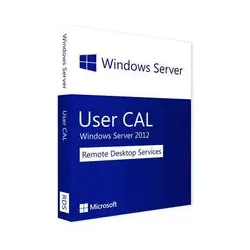
Microsoft Remote Desktop Services 2012 User CALMicrosoft Remote Desktop Services 2012 User CAL – User-basierte RDS-Zugriffe flexibel und einfach lizenzieren. Jetzt sichern. Mit der Microsoft Remote Desktop Services 2012 User CAL lizenzieren Sie einzelne Benutzer für den Zugriff auf Remotedesktops und RemoteApp-Sitzungen unter Windows Server 2012. Die userbasierte Zuweisung ist besonders geeignet für Mitarbeitende, die mit mehreren Endgeräten arbeiten – im Büro, im Homeoffice oder unterwegs. So stellen Sie Anwendungen zentral bereit, reduzieren den Administrationsaufwand und schaffen eine einheitliche sowie sichere Zugriffsbasis für Ihre Terminalserver-Umgebung. Bei Softwaresolution24 erhalten Sie die passende RDS-Zugriffslizenz für Windows Server 2012 als dauerhafte Lizenz ohne Abo. Ihre Unterlagen werden in der Regel schnell digital per E-Mail zugestellt – inklusive einer Anleitung zur Aktivierung im RDS-Lizenzmanager. Das ermöglicht eine zügige Inbetriebnahme und sorgt für eine saubere, nachvollziehbare Lizenzdokumentation. Features User-basierte Lizenzierung: Eine CAL pro namentlich zugewiesenem Benutzer – ideal bei Nutzung über mehrere Geräte. Für Windows Server 2012 RDS: Passend zur Remote Desktop Services-Rolle in Windows Server 2012. RemoteApp & Vollbild-Desktops: Anwendungen oder komplette Desktops zentral bereitstellen und verwalten. Transparente Administration: Verwaltung und Zuweisung über den RDS-Lizenzierungsserver/RDS-Lizenzmanager. Dauerlizenz ohne Abo: Einmal erwerben und ohne wiederkehrende Abo-Gebühren nutzen. Schneller digitaler Versand: Produktschlüssel und Anleitung per E-Mail. Lizenzklarheit: Unterstützt eine nachvollziehbare Compliance durch klare Zuweisung pro Benutzer. Flexibles Arbeiten: Geeignet für Szenarien mit mehreren Arbeitsplätzen oder wechselnden Devices. Vorteile & Nutzen User CALs sind optimal, wenn Personen mit unterschiedlichen Geräten (z. B. Desktop, Notebook, Thin Client) auf Ihre Sitzungs-Hosts zugreifen. Da die Lizenz an die Person gebunden ist, entfällt das separate Lizensieren jedes einzelnen Endgeräts. Das vereinfacht die Verwaltung, erhöht die Flexibilität und macht den Lizenzbestand übersichtlicher. Gleichzeitig behalten Sie die zentrale Kontrolle über Bereitstellung, Sicherheit und Updates. Durch die zentrale Bereitstellung von Anwendungen und Desktops verringern Sie den Installations- und Wartungsaufwand auf den einzelnen Clients. Neue Mitarbeitende lassen sich schneller integrieren, und Änderungen an Anwendungen werden nur einmal am Server vorgenommen. Das wirkt sich positiv auf Stabilität, Support und das Sicherheitsmanagement Ihrer RDS-Umgebung aus. Kompatibilität & Lizenzhinweise Die Microsoft Remote Desktop Services 2012 User CAL ist für den Einsatz mit Windows Server 2012 vorgesehen, sofern die Remote Desktop Services-Rolle aktiviert ist. Beachten Sie das Microsoft Server+CAL-Lizenzmodell: Zusätzlich zur Serverlizenz benötigen alle zugreifenden Nutzer oder Geräte Windows Server CALs. Für den Zugriff auf Sitzungen über RDS sind darüber hinaus RDS CALs erforderlich. Versionshinweis: RDS CALs sind versionsgebunden. Diese CAL ist für Windows Server 2012 konzipiert. Für neuere Serverversionen (z. B. 2016, 2019, 2022) verwenden Sie jeweils die passende RDS CAL. In Umgebungen mit unterschiedlichen Serverversionen empfiehlt sich eine sorgfältige Kompatibilitätsprüfung. Alternativen & Empfehlungen Sie planen ein Update oder benötigen die passende Serverbasis? Diese Angebote können passend sein: Windows Server 2012 R2 Standard – Weiterentwicklung für bestehende 2012-Umgebungen. Windows Server 2016 Standard – moderner Unterbau für kommende RDS-Projekte. Windows Server 2019 Standard – leistungsfähige Plattform für Remote-Arbeit. Alle Windows Server 2012 Lizenzen – weitere Editionen entdecken. Systemanforderungen Serverplattform Windows Server 2012 mit aktivierter Remote Desktop Services (RDS)-Rolle Lizenztyp User CAL (pro benanntem Benutzer; zusätzlich zu Windows Server CALs erforderlich) Lizenzverwaltung90,99 €*Versand: 0,00 €Sichere Weiterleitung zum Anbieter
-
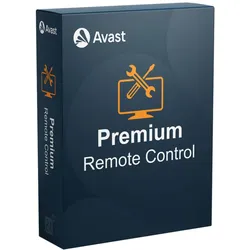
Avast Business Premium Remote ControlFernzugriff auf Geräte, Dateien und Anwendungen, effiziente IT-Unterstützung Avast Business Premium Remote Control ermöglicht es Ihnen, schnell und sicher eine Remote-Verbindung zu jedem Gerät eines Benutzers herzustellen, von überall und zu jeder Zeit, um auf Dateien und Anwendungen zuzugreifen und Probleme zu beheben. Dies erhöht die Effizienz des IT-Supports, senkt die Kosten und ermöglicht einen schnellen und zuverlässigen Fernsupport für maximale Benutzerzufriedenheit. Es ist in die Business Hub Plattform integriert und verwendet denselben Avast-Agenten, sodass keine neue Software installiert werden muss. Warum Avast Business Premium Remote Control? Mehr Effizienz Bearbeiten Sie die täglichen IT-Support-Anfragen Ihrer Benutzer effizient über Remote-Zugriff. Geringere Kosten Sparen Sie Zeit, Mühe und Geld, indem Sie eine sofortige Remote-Verbindung erhalten. Maximale Zufriedenheit Bieten Sie Ihren Benutzern schnellen und zuverlässigen Fernsupport. Zentrale Verwaltung Integriert in die Business Hub Plattform und verwendet denselben Avast-Agenten. Sie müssen keine neue Software installieren. Wählen Sie ein Abonnement, das den Bedürfnissen Ihres Unternehmens entspricht Premium Remote Control Premium Remote Control Unbegrenzt Anzahl der Sitzungen pro Monat Unbegrenzt Unbegrenzt Sitzungsdauer in Minuten Unbegrenzt Unbegrenzt Anzahl gleichzeitiger Sitzungen Eine Sitzung gleichzeitig Unbegrenzt Anzahl der Admins Unbegrenzt Unbegrenzt Wie funktioniert es? 1. Verbindung herstellen: Nutzen Sie den Business Hub, um eine schnelle Verbindung mit Windows- und Mac-Geräten überall dort herzustellen, wo eine Internetverbindung verfügbar ist. 2. Probleme beheben: Helfen Sie Ihren Benutzern mit vielfältigen Tools und einem Viewer schnell und effizient, Probleme in Echtzeit zu beheben. 3. Audit: Sehen Sie sich Audit-Informationen an, um herauszufinden, welcher Administrator sich mit welchem Gerät verbunden hat, wie lange die Sitzung gedauert hat und welche Sitzungsnotizen gemacht wurden. Funktionen Fernverwaltung Etablieren Sie eine Remote-Verbindung zu Windows- und Mac OS X-Computern, um neue Software zu installieren, Probleme zu beheben, Benutzer zu wechseln und mehr. Dateiübertragung Versenden Sie Protokolldateien und übertragen Sie Software-Updates, um Fehler schnell und effizient zu beheben. Chat Nutzen Sie unsere Chat-Funktion, um mit Ihren Kunden in Kontakt zu bleiben, während Sie ihre Probleme lösen. Sitzungsaufzeichnung Zeichnen Sie Sitzungen auf, um sie später zu überprüfen oder für Trainingszwecke zu nutzen. Systeminformationen Erhalten Sie wichtige Informationen zur Hardware und Software des Remote-Systems, wie z.B. CPU, IP-Adresse, Speicher und Datenlaufwerke. Robuste Sicherheit Ihre Remote-Verbindungen bleiben durch End-to-End-Verschlüsselung geschützt. Berichte Erhalten Sie Sitzungs- und Audit-Protokollberichte, um zu erfahren, welcher Administrator sich wann und wie lange mit welchem Gerät verbunden hat. Tastaturanpassung Passen Sie das Tastaturlayout an das des Hosts an oder umgekehrt. Neustart und Fortsetzung Starten Sie die Viewer-Verbindung mit dem Gerät neu oder setzen Sie sie fort. Sitzung anhalten Halten Sie eine aktive Verbindung mit einem Gerät an und setzen Sie sie später fort. Mehrere Monitore Wechseln Sie zwischen verschiedenen Monitoren eines Geräts. Sitzungsnotizen Fügen Sie während und nach der Sitzung Notizen hinzu. Informationen Erhalten Sie wichtige Informationen über verbundene Geräte wie CPU, IP-Adressen, Arbeitsspeicher und Datenlaufwerke. Bereichsauswahl Zeigen Sie nur einen bestimmten Teil des Desktops eines Geräts an. Bildschirmfreigabe Teilen Sie Ihren Bildschirm, damit der Benutzer den Bildschirm des Administrators sehen kann. Whiteboard Zeichnen Sie auf dem Bildschirm der angeschlossenen Geräte, um Formen und Beschriftungen hinzuzufügen. Leerer Bildschirm Blenden Sie den Bildschirm des verbundenen Geräts aus, damit der Endnutzer nichts sehen kann. Screenshots Erstellen Sie Screenshots des Bildschirms des verbundenen Geräts. Kopieren / Einfügen auf einem Remote-Computer Kopieren Sie Inhalte von Ihrem Gerät und fügen Sie sie auf dem Endgerät ein. Dateien Übertragen Sie Dateien zwischen zwei Geräten und halten Sie die Übertragung bei Bedarf an, um sie später fortzusetzen. Video- und Sprach-Chat Bleiben Sie mit dem Benutzer in Kontakt, während Sie seine Probleme beheben. Qualität Ändern Sie die Qualität und Auflösung des Viewers. Tools Verwenden Sie Schnellbefehle wie STRG+ENTF.964,95 €*Versand: 0,00 €Sichere Weiterleitung zum Anbieter
-
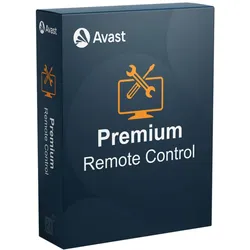
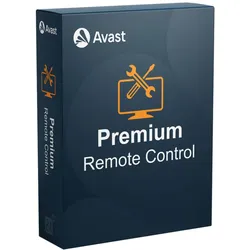
Avast Business Premium Remote ControlFernzugriff auf Geräte, Dateien und Anwendungen, effiziente IT-Unterstützung Avast Business Premium Remote Control ermöglicht es Ihnen, schnell und sicher eine Remote-Verbindung zu jedem Gerät eines Benutzers herzustellen, von überall und zu jeder Zeit, um auf Dateien und Anwendungen zuzugreifen und Probleme zu beheben. Dies erhöht die Effizienz des IT-Supports, senkt die Kosten und ermöglicht einen schnellen und zuverlässigen Fernsupport für maximale Benutzerzufriedenheit. Es ist in die Business Hub Plattform integriert und verwendet denselben Avast-Agenten, sodass keine neue Software installiert werden muss. Warum Avast Business Premium Remote Control? Mehr Effizienz Bearbeiten Sie die täglichen IT-Support-Anfragen Ihrer Benutzer effizient über Remote-Zugriff. Geringere Kosten Sparen Sie Zeit, Mühe und Geld, indem Sie eine sofortige Remote-Verbindung erhalten. Maximale Zufriedenheit Bieten Sie Ihren Benutzern schnellen und zuverlässigen Fernsupport. Zentrale Verwaltung Integriert in die Business Hub Plattform und verwendet denselben Avast-Agenten. Sie müssen keine neue Software installieren. Wählen Sie ein Abonnement, das den Bedürfnissen Ihres Unternehmens entspricht Premium Remote Control Premium Remote Control Unbegrenzt Anzahl der Sitzungen pro Monat Unbegrenzt Unbegrenzt Sitzungsdauer in Minuten Unbegrenzt Unbegrenzt Anzahl gleichzeitiger Sitzungen Eine Sitzung gleichzeitig Unbegrenzt Anzahl der Admins Unbegrenzt Unbegrenzt Wie funktioniert es? 1. Verbindung herstellen: Nutzen Sie den Business Hub, um eine schnelle Verbindung mit Windows- und Mac-Geräten überall dort herzustellen, wo eine Internetverbindung verfügbar ist. 2. Probleme beheben: Helfen Sie Ihren Benutzern mit vielfältigen Tools und einem Viewer schnell und effizient, Probleme in Echtzeit zu beheben. 3. Audit: Sehen Sie sich Audit-Informationen an, um herauszufinden, welcher Administrator sich mit welchem Gerät verbunden hat, wie lange die Sitzung gedauert hat und welche Sitzungsnotizen gemacht wurden. Funktionen Fernverwaltung Etablieren Sie eine Remote-Verbindung zu Windows- und Mac OS X-Computern, um neue Software zu installieren, Probleme zu beheben, Benutzer zu wechseln und mehr. Dateiübertragung Versenden Sie Protokolldateien und übertragen Sie Software-Updates, um Fehler schnell und effizient zu beheben. Chat Nutzen Sie unsere Chat-Funktion, um mit Ihren Kunden in Kontakt zu bleiben, während Sie ihre Probleme lösen. Sitzungsaufzeichnung Zeichnen Sie Sitzungen auf, um sie später zu überprüfen oder für Trainingszwecke zu nutzen. Systeminformationen Erhalten Sie wichtige Informationen zur Hardware und Software des Remote-Systems, wie z.B. CPU, IP-Adresse, Speicher und Datenlaufwerke. Robuste Sicherheit Ihre Remote-Verbindungen bleiben durch End-to-End-Verschlüsselung geschützt. Berichte Erhalten Sie Sitzungs- und Audit-Protokollberichte, um zu erfahren, welcher Administrator sich wann und wie lange mit welchem Gerät verbunden hat. Tastaturanpassung Passen Sie das Tastaturlayout an das des Hosts an oder umgekehrt. Neustart und Fortsetzung Starten Sie die Viewer-Verbindung mit dem Gerät neu oder setzen Sie sie fort. Sitzung anhalten Halten Sie eine aktive Verbindung mit einem Gerät an und setzen Sie sie später fort. Mehrere Monitore Wechseln Sie zwischen verschiedenen Monitoren eines Geräts. Sitzungsnotizen Fügen Sie während und nach der Sitzung Notizen hinzu. Informationen Erhalten Sie wichtige Informationen über verbundene Geräte wie CPU, IP-Adressen, Arbeitsspeicher und Datenlaufwerke. Bereichsauswahl Zeigen Sie nur einen bestimmten Teil des Desktops eines Geräts an. Bildschirmfreigabe Teilen Sie Ihren Bildschirm, damit der Benutzer den Bildschirm des Administrators sehen kann. Whiteboard Zeichnen Sie auf dem Bildschirm der angeschlossenen Geräte, um Formen und Beschriftungen hinzuzufügen. Leerer Bildschirm Blenden Sie den Bildschirm des verbundenen Geräts aus, damit der Endnutzer nichts sehen kann. Screenshots Erstellen Sie Screenshots des Bildschirms des verbundenen Geräts. Kopieren / Einfügen auf einem Remote-Computer Kopieren Sie Inhalte von Ihrem Gerät und fügen Sie sie auf dem Endgerät ein. Dateien Übertragen Sie Dateien zwischen zwei Geräten und halten Sie die Übertragung bei Bedarf an, um sie später fortzusetzen. Video- und Sprach-Chat Bleiben Sie mit dem Benutzer in Kontakt, während Sie seine Probleme beheben. Qualität Ändern Sie die Qualität und Auflösung des Viewers. Tools Verwenden Sie Schnellbefehle wie STRG+ENTF.4803,95 €*Versand: 0,00 €Sichere Weiterleitung zum Anbieter


-
Hat jedes Unternehmen eine Business Intelligence Abteilung und wann ist Business Intelligence sinnvoll?
Nicht jedes Unternehmen hat eine dedizierte Business Intelligence Abteilung. Die Einrichtung einer solchen Abteilung hängt von verschiedenen Faktoren ab, wie der Größe des Unternehmens, dem Bedarf an Datenanalyse und der strategischen Ausrichtung. Business Intelligence ist sinnvoll, wenn ein Unternehmen große Mengen an Daten sammelt und analysiert, um daraus Erkenntnisse und Handlungsempfehlungen abzuleiten, die zur Verbesserung der Geschäftsprozesse und zur Steigerung der Effizienz beitragen können. **
-
Wie können Remote-Desktop-Services genutzt werden, um den Zugriff auf Computer und Software von entfernten Standorten aus zu ermöglichen? Welche Vorteile bieten Remote-Desktop-Services für Unternehmen und Organisationen?
Remote-Desktop-Services ermöglichen es Benutzern, von entfernten Standorten aus auf Computer und Software zuzugreifen, indem sie eine Verbindung zu einem zentralen Server herstellen. Dies ermöglicht es Unternehmen, ihren Mitarbeitern flexibles Arbeiten zu ermöglichen, die Produktivität zu steigern und die IT-Verwaltung zu vereinfachen. Zudem bieten Remote-Desktop-Services eine sichere und zentrale Plattform für den Zugriff auf Unternehmensdaten, die Einhaltung von Sicherheitsrichtlinien und die Skalierbarkeit der IT-Infrastruktur. **
-
Wie funktioniert Remote?
Remote-Arbeit bezieht sich auf die Möglichkeit, von einem entfernten Standort aus zu arbeiten, ohne physisch im Büro präsent zu sein. Dies wird durch den Einsatz von Technologien wie Videokonferenzen, Instant Messaging und Cloud-Speicher ermöglicht. Mitarbeiter können so flexibler arbeiten und sind nicht an einen festen Arbeitsplatz gebunden. Unternehmen müssen sicherstellen, dass ihre Mitarbeiter über die notwendigen Ressourcen und Tools verfügen, um effektiv remote arbeiten zu können. Eine klare Kommunikation und regelmäßige Updates sind ebenfalls entscheidend, um den Erfolg von Remote-Arbeit zu gewährleisten. **
-
Was sind die gängigen Methoden zur Datenbereinigung in den Bereichen der Datenanalyse, Datenbankverwaltung und Business Intelligence?
Die gängigen Methoden zur Datenbereinigung umfassen das Identifizieren und Entfernen von fehlerhaften, inkonsistenten oder veralteten Daten in einer Datenbank. Dazu gehören auch das Standardisieren von Datenformate und das Entfernen von Duplikaten. In der Datenanalyse werden oft statistische Methoden wie Ausreißererkennung und Imputation verwendet, um fehlende Werte zu behandeln. Im Bereich Business Intelligence werden ETL-Prozesse (Extrahieren, Transformieren, Laden) eingesetzt, um Daten aus verschiedenen Quellen zu integrieren und zu bereinigen, bevor sie in Data Warehouses oder Analysetools geladen werden. **
Was sind die gängigsten Methoden zur Datenbereinigung in den Bereichen der Datenanalyse, Datenbankverwaltung und Business Intelligence?
Die gängigsten Methoden zur Datenbereinigung in den Bereichen der Datenanalyse, Datenbankverwaltung und Business Intelligence umfassen das Entfernen von Duplikaten, das Auffinden und Korrigieren von fehlerhaften oder inkonsistenten Daten, das Standardisieren von Datenformaten und das Überprüfen auf Vollständigkeit und Aktualität der Daten. Darüber hinaus werden auch Methoden wie das Entfernen von fehlerhaften Zeichen oder Sonderzeichen, das Normalisieren von Daten und das Identifizieren und Entfernen von Ausreißern angewendet. Die Verwendung von automatisierten Tools und Algorithmen zur Datenbereinigung ist ebenfalls weit verbreitet, um den Prozess effizienter und genauer zu gestalten. Letztendlich ist die regelmäßige Überwachung und Wartung der Datenbank **
Was sind die gängigsten Methoden zur Datenbereinigung in den Bereichen der Datenanalyse, Datenbankverwaltung und Business Intelligence?
Die gängigsten Methoden zur Datenbereinigung umfassen das Entfernen von Duplikaten, das Auffinden und Korrigieren von fehlerhaften oder inkonsistenten Daten, das Standardisieren von Datenformaten und das Überprüfen auf Vollständigkeit. In der Datenbankverwaltung werden oft automatisierte Skripte oder Tools verwendet, um die Daten zu bereinigen und zu optimieren. Im Bereich der Datenanalyse werden statistische Methoden wie Ausreißererkennung und Normalisierung angewendet, um die Datenqualität zu verbessern. In der Business Intelligence werden Datenbereinigungstechniken eingesetzt, um sicherzustellen, dass die Berichte und Analysen auf verlässlichen und konsistenten Daten basieren. **
Top-Angebote
Produkte zum Begriff Remote:
-
Avast Business Premium Remote ControlFernzugriff auf Geräte, Dateien und Anwendungen, effiziente IT-Unterstützung Avast Business Premium Remote Control ermöglicht es Ihnen, schnell und sicher eine Remote-Verbindung zu jedem Gerät eines Benutzers herzustellen, von überall und zu jeder Zeit, um auf Dateien und Anwendungen zuzugreifen und Probleme zu beheben. Dies erhöht die Effizienz des IT-Supports, senkt die Kosten und ermöglicht einen schnellen und zuverlässigen Fernsupport für maximale Benutzerzufriedenheit. Es ist in die Business Hub Plattform integriert und verwendet denselben Avast-Agenten, sodass keine neue Software installiert werden muss. Warum Avast Business Premium Remote Control? Mehr Effizienz Bearbeiten Sie die täglichen IT-Support-Anfragen Ihrer Benutzer effizient über Remote-Zugriff. Geringere Kosten Sparen Sie Zeit, Mühe und Geld, indem Sie eine sofortige Remote-Verbindung erhalten. Maximale Zufriedenheit Bieten Sie Ihren Benutzern schnellen und zuverlässigen Fernsupport. Zentrale Verwaltung Integriert in die Business Hub Plattform und verwendet denselben Avast-Agenten. Sie müssen keine neue Software installieren. Wählen Sie ein Abonnement, das den Bedürfnissen Ihres Unternehmens entspricht Premium Remote Control Premium Remote Control Unbegrenzt Anzahl der Sitzungen pro Monat Unbegrenzt Unbegrenzt Sitzungsdauer in Minuten Unbegrenzt Unbegrenzt Anzahl gleichzeitiger Sitzungen Eine Sitzung gleichzeitig Unbegrenzt Anzahl der Admins Unbegrenzt Unbegrenzt Wie funktioniert es? 1. Verbindung herstellen: Nutzen Sie den Business Hub, um eine schnelle Verbindung mit Windows- und Mac-Geräten überall dort herzustellen, wo eine Internetverbindung verfügbar ist. 2. Probleme beheben: Helfen Sie Ihren Benutzern mit vielfältigen Tools und einem Viewer schnell und effizient, Probleme in Echtzeit zu beheben. 3. Audit: Sehen Sie sich Audit-Informationen an, um herauszufinden, welcher Administrator sich mit welchem Gerät verbunden hat, wie lange die Sitzung gedauert hat und welche Sitzungsnotizen gemacht wurden. Funktionen Fernverwaltung Etablieren Sie eine Remote-Verbindung zu Windows- und Mac OS X-Computern, um neue Software zu installieren, Probleme zu beheben, Benutzer zu wechseln und mehr. Dateiübertragung Versenden Sie Protokolldateien und übertragen Sie Software-Updates, um Fehler schnell und effizient zu beheben. Chat Nutzen Sie unsere Chat-Funktion, um mit Ihren Kunden in Kontakt zu bleiben, während Sie ihre Probleme lösen. Sitzungsaufzeichnung Zeichnen Sie Sitzungen auf, um sie später zu überprüfen oder für Trainingszwecke zu nutzen. Systeminformationen Erhalten Sie wichtige Informationen zur Hardware und Software des Remote-Systems, wie z.B. CPU, IP-Adresse, Speicher und Datenlaufwerke. Robuste Sicherheit Ihre Remote-Verbindungen bleiben durch End-to-End-Verschlüsselung geschützt. Berichte Erhalten Sie Sitzungs- und Audit-Protokollberichte, um zu erfahren, welcher Administrator sich wann und wie lange mit welchem Gerät verbunden hat. Tastaturanpassung Passen Sie das Tastaturlayout an das des Hosts an oder umgekehrt. Neustart und Fortsetzung Starten Sie die Viewer-Verbindung mit dem Gerät neu oder setzen Sie sie fort. Sitzung anhalten Halten Sie eine aktive Verbindung mit einem Gerät an und setzen Sie sie später fort. Mehrere Monitore Wechseln Sie zwischen verschiedenen Monitoren eines Geräts. Sitzungsnotizen Fügen Sie während und nach der Sitzung Notizen hinzu. Informationen Erhalten Sie wichtige Informationen über verbundene Geräte wie CPU, IP-Adressen, Arbeitsspeicher und Datenlaufwerke. Bereichsauswahl Zeigen Sie nur einen bestimmten Teil des Desktops eines Geräts an. Bildschirmfreigabe Teilen Sie Ihren Bildschirm, damit der Benutzer den Bildschirm des Administrators sehen kann. Whiteboard Zeichnen Sie auf dem Bildschirm der angeschlossenen Geräte, um Formen und Beschriftungen hinzuzufügen. Leerer Bildschirm Blenden Sie den Bildschirm des verbundenen Geräts aus, damit der Endnutzer nichts sehen kann. Screenshots Erstellen Sie Screenshots des Bildschirms des verbundenen Geräts. Kopieren / Einfügen auf einem Remote-Computer Kopieren Sie Inhalte von Ihrem Gerät und fügen Sie sie auf dem Endgerät ein. Dateien Übertragen Sie Dateien zwischen zwei Geräten und halten Sie die Übertragung bei Bedarf an, um sie später fortzusetzen. Video- und Sprach-Chat Bleiben Sie mit dem Benutzer in Kontakt, während Sie seine Probleme beheben. Qualität Ändern Sie die Qualität und Auflösung des Viewers. Tools Verwenden Sie Schnellbefehle wie STRG+ENTF.395,95 €*Versand: 0,00 €Sichere Weiterleitung zum Anbieter
-
Jelinski, Manfred: Remote ViewingRemote Viewing , Forschungen, Erkenntnisse, Anwendungen in Theorie und Praxis , Pleuelstangen & Teile > Motoren & Motorteile , Erscheinungsjahr: 20151123, Produktform: Kartoniert, Autoren: Jelinski, Manfred, Seitenzahl/Blattzahl: 244, Abbildungen: 26 schwarz-weiße Fotos, Keyword: Fernwahrnehmung; Hellsehen; PSI-Technik; Russell Targ; Hal Puthoff; SRI; Burkhard Heim; Gehirnforschung; Hirnhälften; Intuition; Paul Smith; Ingo Swann; Wissenschaft; mediale Fähigkeiten; RV; Rupert Sheldrake; Haffelder; Ideogramm, Fachschema: Esoterik / Grenzwissenschaften~Grenzwissenschaften~Parawissenschaft~Mystik~Magie~Grenzwissenschaften / Okkultismus~Okkultismus~Grenzwissenschaften / Parapsychologie~Parapsychologie~PSI, Fachkategorie: Parapsychologie, Warengruppe: HC/Grenzwissenschaften, Fachkategorie: Mystik, Magie und Okkultismus, Thema: Verstehen, Text Sprache: ger, UNSPSC: 49019900, Warenverzeichnis für die Außenhandelsstatistik: 49019900, Verlag: Ahead and Amazing, Verlag: Ahead and Amazing, Verlag: Ahead and Amazing, Länge: 211, Breite: 151, Höhe: 23, Gewicht: 363, Produktform: Kartoniert, Genre: Sachbuch/Ratgeber, Genre: Sachbuch/Ratgeber, Herkunftsland: DEUTSCHLAND (DE), Katalog: deutschsprachige Titel, Katalog: Gesamtkatalog, Katalog: Lagerartikel, Book on Demand, ausgew. Medienartikel, Relevanz: 0002, Tendenz: -1, Unterkatalog: AK, Unterkatalog: Bücher, Unterkatalog: Hardcover, Unterkatalog: Lagerartikel, WolkenId: 142098619,90 €*Versand: 0,00 €Sichere Weiterleitung zum Anbieter
-
Microsoft Remote Desktop Services 2012 User CALMicrosoft Remote Desktop Services 2012 User CAL – User-basierte RDS-Zugriffe flexibel und einfach lizenzieren. Jetzt sichern. Mit der Microsoft Remote Desktop Services 2012 User CAL lizenzieren Sie einzelne Benutzer für den Zugriff auf Remotedesktops und RemoteApp-Sitzungen unter Windows Server 2012. Die userbasierte Zuweisung ist besonders geeignet für Mitarbeitende, die mit mehreren Endgeräten arbeiten – im Büro, im Homeoffice oder unterwegs. So stellen Sie Anwendungen zentral bereit, reduzieren den Administrationsaufwand und schaffen eine einheitliche sowie sichere Zugriffsbasis für Ihre Terminalserver-Umgebung. Bei Softwaresolution24 erhalten Sie die passende RDS-Zugriffslizenz für Windows Server 2012 als dauerhafte Lizenz ohne Abo. Ihre Unterlagen werden in der Regel schnell digital per E-Mail zugestellt – inklusive einer Anleitung zur Aktivierung im RDS-Lizenzmanager. Das ermöglicht eine zügige Inbetriebnahme und sorgt für eine saubere, nachvollziehbare Lizenzdokumentation. Features User-basierte Lizenzierung: Eine CAL pro namentlich zugewiesenem Benutzer – ideal bei Nutzung über mehrere Geräte. Für Windows Server 2012 RDS: Passend zur Remote Desktop Services-Rolle in Windows Server 2012. RemoteApp & Vollbild-Desktops: Anwendungen oder komplette Desktops zentral bereitstellen und verwalten. Transparente Administration: Verwaltung und Zuweisung über den RDS-Lizenzierungsserver/RDS-Lizenzmanager. Dauerlizenz ohne Abo: Einmal erwerben und ohne wiederkehrende Abo-Gebühren nutzen. Schneller digitaler Versand: Produktschlüssel und Anleitung per E-Mail. Lizenzklarheit: Unterstützt eine nachvollziehbare Compliance durch klare Zuweisung pro Benutzer. Flexibles Arbeiten: Geeignet für Szenarien mit mehreren Arbeitsplätzen oder wechselnden Devices. Vorteile & Nutzen User CALs sind optimal, wenn Personen mit unterschiedlichen Geräten (z. B. Desktop, Notebook, Thin Client) auf Ihre Sitzungs-Hosts zugreifen. Da die Lizenz an die Person gebunden ist, entfällt das separate Lizensieren jedes einzelnen Endgeräts. Das vereinfacht die Verwaltung, erhöht die Flexibilität und macht den Lizenzbestand übersichtlicher. Gleichzeitig behalten Sie die zentrale Kontrolle über Bereitstellung, Sicherheit und Updates. Durch die zentrale Bereitstellung von Anwendungen und Desktops verringern Sie den Installations- und Wartungsaufwand auf den einzelnen Clients. Neue Mitarbeitende lassen sich schneller integrieren, und Änderungen an Anwendungen werden nur einmal am Server vorgenommen. Das wirkt sich positiv auf Stabilität, Support und das Sicherheitsmanagement Ihrer RDS-Umgebung aus. Kompatibilität & Lizenzhinweise Die Microsoft Remote Desktop Services 2012 User CAL ist für den Einsatz mit Windows Server 2012 vorgesehen, sofern die Remote Desktop Services-Rolle aktiviert ist. Beachten Sie das Microsoft Server+CAL-Lizenzmodell: Zusätzlich zur Serverlizenz benötigen alle zugreifenden Nutzer oder Geräte Windows Server CALs. Für den Zugriff auf Sitzungen über RDS sind darüber hinaus RDS CALs erforderlich. Versionshinweis: RDS CALs sind versionsgebunden. Diese CAL ist für Windows Server 2012 konzipiert. Für neuere Serverversionen (z. B. 2016, 2019, 2022) verwenden Sie jeweils die passende RDS CAL. In Umgebungen mit unterschiedlichen Serverversionen empfiehlt sich eine sorgfältige Kompatibilitätsprüfung. Alternativen & Empfehlungen Sie planen ein Update oder benötigen die passende Serverbasis? Diese Angebote können passend sein: Windows Server 2012 R2 Standard – Weiterentwicklung für bestehende 2012-Umgebungen. Windows Server 2016 Standard – moderner Unterbau für kommende RDS-Projekte. Windows Server 2019 Standard – leistungsfähige Plattform für Remote-Arbeit. Alle Windows Server 2012 Lizenzen – weitere Editionen entdecken. Systemanforderungen Serverplattform Windows Server 2012 mit aktivierter Remote Desktop Services (RDS)-Rolle Lizenztyp User CAL (pro benanntem Benutzer; zusätzlich zu Windows Server CALs erforderlich) Lizenzverwaltung90,99 €*Versand: 0,00 €Sichere Weiterleitung zum Anbieter
-
Was sind die wichtigsten Vorteile von Remote-Desktop-Services für Unternehmen?
Die wichtigsten Vorteile von Remote-Desktop-Services für Unternehmen sind die Möglichkeit, von überall aus auf Unternehmensdaten zuzugreifen, die Verbesserung der Flexibilität und Mobilität der Mitarbeiter sowie die Senkung der IT-Kosten durch zentrale Verwaltung und Wartung der Systeme. **
-
Wie können Remote-Desktop-Services dazu beitragen, die Effizienz und Flexibilität des Arbeitsplatzes zu verbessern? Welche Sicherheitsvorkehrungen sollten bei der Nutzung von Remote-Desktop-Services beachtet werden?
Remote-Desktop-Services ermöglichen es Mitarbeitern, von überall aus auf ihre Arbeitsumgebung zuzugreifen, was die Effizienz und Flexibilität erhöht. Durch die zentrale Verwaltung von Anwendungen und Daten können Mitarbeiter nahtlos zwischen verschiedenen Geräten wechseln. Bei der Nutzung von Remote-Desktop-Services sollten Sicherheitsvorkehrungen wie starke Passwörter, Zwei-Faktor-Authentifizierung und regelmäßige Updates implementiert werden, um Daten vor unbefugtem Zugriff zu schützen. **
-
Hat jedes Unternehmen eine Business Intelligence Abteilung und wann ist Business Intelligence sinnvoll?
Nicht jedes Unternehmen hat eine dedizierte Business Intelligence Abteilung. Die Einrichtung einer solchen Abteilung hängt von verschiedenen Faktoren ab, wie der Größe des Unternehmens, dem Bedarf an Datenanalyse und der strategischen Ausrichtung. Business Intelligence ist sinnvoll, wenn ein Unternehmen große Mengen an Daten sammelt und analysiert, um daraus Erkenntnisse und Handlungsempfehlungen abzuleiten, die zur Verbesserung der Geschäftsprozesse und zur Steigerung der Effizienz beitragen können. **
-
Wie können Remote-Desktop-Services genutzt werden, um den Zugriff auf Computer und Software von entfernten Standorten aus zu ermöglichen? Welche Vorteile bieten Remote-Desktop-Services für Unternehmen und Organisationen?
Remote-Desktop-Services ermöglichen es Benutzern, von entfernten Standorten aus auf Computer und Software zuzugreifen, indem sie eine Verbindung zu einem zentralen Server herstellen. Dies ermöglicht es Unternehmen, ihren Mitarbeitern flexibles Arbeiten zu ermöglichen, die Produktivität zu steigern und die IT-Verwaltung zu vereinfachen. Zudem bieten Remote-Desktop-Services eine sichere und zentrale Plattform für den Zugriff auf Unternehmensdaten, die Einhaltung von Sicherheitsrichtlinien und die Skalierbarkeit der IT-Infrastruktur. **
Ähnliche Suchbegriffe für Remote
-
Avast Business Premium Remote ControlFernzugriff auf Geräte, Dateien und Anwendungen, effiziente IT-Unterstützung Avast Business Premium Remote Control ermöglicht es Ihnen, schnell und sicher eine Remote-Verbindung zu jedem Gerät eines Benutzers herzustellen, von überall und zu jeder Zeit, um auf Dateien und Anwendungen zuzugreifen und Probleme zu beheben. Dies erhöht die Effizienz des IT-Supports, senkt die Kosten und ermöglicht einen schnellen und zuverlässigen Fernsupport für maximale Benutzerzufriedenheit. Es ist in die Business Hub Plattform integriert und verwendet denselben Avast-Agenten, sodass keine neue Software installiert werden muss. Warum Avast Business Premium Remote Control? Mehr Effizienz Bearbeiten Sie die täglichen IT-Support-Anfragen Ihrer Benutzer effizient über Remote-Zugriff. Geringere Kosten Sparen Sie Zeit, Mühe und Geld, indem Sie eine sofortige Remote-Verbindung erhalten. Maximale Zufriedenheit Bieten Sie Ihren Benutzern schnellen und zuverlässigen Fernsupport. Zentrale Verwaltung Integriert in die Business Hub Plattform und verwendet denselben Avast-Agenten. Sie müssen keine neue Software installieren. Wählen Sie ein Abonnement, das den Bedürfnissen Ihres Unternehmens entspricht Premium Remote Control Premium Remote Control Unbegrenzt Anzahl der Sitzungen pro Monat Unbegrenzt Unbegrenzt Sitzungsdauer in Minuten Unbegrenzt Unbegrenzt Anzahl gleichzeitiger Sitzungen Eine Sitzung gleichzeitig Unbegrenzt Anzahl der Admins Unbegrenzt Unbegrenzt Wie funktioniert es? 1. Verbindung herstellen: Nutzen Sie den Business Hub, um eine schnelle Verbindung mit Windows- und Mac-Geräten überall dort herzustellen, wo eine Internetverbindung verfügbar ist. 2. Probleme beheben: Helfen Sie Ihren Benutzern mit vielfältigen Tools und einem Viewer schnell und effizient, Probleme in Echtzeit zu beheben. 3. Audit: Sehen Sie sich Audit-Informationen an, um herauszufinden, welcher Administrator sich mit welchem Gerät verbunden hat, wie lange die Sitzung gedauert hat und welche Sitzungsnotizen gemacht wurden. Funktionen Fernverwaltung Etablieren Sie eine Remote-Verbindung zu Windows- und Mac OS X-Computern, um neue Software zu installieren, Probleme zu beheben, Benutzer zu wechseln und mehr. Dateiübertragung Versenden Sie Protokolldateien und übertragen Sie Software-Updates, um Fehler schnell und effizient zu beheben. Chat Nutzen Sie unsere Chat-Funktion, um mit Ihren Kunden in Kontakt zu bleiben, während Sie ihre Probleme lösen. Sitzungsaufzeichnung Zeichnen Sie Sitzungen auf, um sie später zu überprüfen oder für Trainingszwecke zu nutzen. Systeminformationen Erhalten Sie wichtige Informationen zur Hardware und Software des Remote-Systems, wie z.B. CPU, IP-Adresse, Speicher und Datenlaufwerke. Robuste Sicherheit Ihre Remote-Verbindungen bleiben durch End-to-End-Verschlüsselung geschützt. Berichte Erhalten Sie Sitzungs- und Audit-Protokollberichte, um zu erfahren, welcher Administrator sich wann und wie lange mit welchem Gerät verbunden hat. Tastaturanpassung Passen Sie das Tastaturlayout an das des Hosts an oder umgekehrt. Neustart und Fortsetzung Starten Sie die Viewer-Verbindung mit dem Gerät neu oder setzen Sie sie fort. Sitzung anhalten Halten Sie eine aktive Verbindung mit einem Gerät an und setzen Sie sie später fort. Mehrere Monitore Wechseln Sie zwischen verschiedenen Monitoren eines Geräts. Sitzungsnotizen Fügen Sie während und nach der Sitzung Notizen hinzu. Informationen Erhalten Sie wichtige Informationen über verbundene Geräte wie CPU, IP-Adressen, Arbeitsspeicher und Datenlaufwerke. Bereichsauswahl Zeigen Sie nur einen bestimmten Teil des Desktops eines Geräts an. Bildschirmfreigabe Teilen Sie Ihren Bildschirm, damit der Benutzer den Bildschirm des Administrators sehen kann. Whiteboard Zeichnen Sie auf dem Bildschirm der angeschlossenen Geräte, um Formen und Beschriftungen hinzuzufügen. Leerer Bildschirm Blenden Sie den Bildschirm des verbundenen Geräts aus, damit der Endnutzer nichts sehen kann. Screenshots Erstellen Sie Screenshots des Bildschirms des verbundenen Geräts. Kopieren / Einfügen auf einem Remote-Computer Kopieren Sie Inhalte von Ihrem Gerät und fügen Sie sie auf dem Endgerät ein. Dateien Übertragen Sie Dateien zwischen zwei Geräten und halten Sie die Übertragung bei Bedarf an, um sie später fortzusetzen. Video- und Sprach-Chat Bleiben Sie mit dem Benutzer in Kontakt, während Sie seine Probleme beheben. Qualität Ändern Sie die Qualität und Auflösung des Viewers. Tools Verwenden Sie Schnellbefehle wie STRG+ENTF.964,95 €*Versand: 0,00 €Sichere Weiterleitung zum Anbieter
-
Avast Business Premium Remote ControlFernzugriff auf Geräte, Dateien und Anwendungen, effiziente IT-Unterstützung Avast Business Premium Remote Control ermöglicht es Ihnen, schnell und sicher eine Remote-Verbindung zu jedem Gerät eines Benutzers herzustellen, von überall und zu jeder Zeit, um auf Dateien und Anwendungen zuzugreifen und Probleme zu beheben. Dies erhöht die Effizienz des IT-Supports, senkt die Kosten und ermöglicht einen schnellen und zuverlässigen Fernsupport für maximale Benutzerzufriedenheit. Es ist in die Business Hub Plattform integriert und verwendet denselben Avast-Agenten, sodass keine neue Software installiert werden muss. Warum Avast Business Premium Remote Control? Mehr Effizienz Bearbeiten Sie die täglichen IT-Support-Anfragen Ihrer Benutzer effizient über Remote-Zugriff. Geringere Kosten Sparen Sie Zeit, Mühe und Geld, indem Sie eine sofortige Remote-Verbindung erhalten. Maximale Zufriedenheit Bieten Sie Ihren Benutzern schnellen und zuverlässigen Fernsupport. Zentrale Verwaltung Integriert in die Business Hub Plattform und verwendet denselben Avast-Agenten. Sie müssen keine neue Software installieren. Wählen Sie ein Abonnement, das den Bedürfnissen Ihres Unternehmens entspricht Premium Remote Control Premium Remote Control Unbegrenzt Anzahl der Sitzungen pro Monat Unbegrenzt Unbegrenzt Sitzungsdauer in Minuten Unbegrenzt Unbegrenzt Anzahl gleichzeitiger Sitzungen Eine Sitzung gleichzeitig Unbegrenzt Anzahl der Admins Unbegrenzt Unbegrenzt Wie funktioniert es? 1. Verbindung herstellen: Nutzen Sie den Business Hub, um eine schnelle Verbindung mit Windows- und Mac-Geräten überall dort herzustellen, wo eine Internetverbindung verfügbar ist. 2. Probleme beheben: Helfen Sie Ihren Benutzern mit vielfältigen Tools und einem Viewer schnell und effizient, Probleme in Echtzeit zu beheben. 3. Audit: Sehen Sie sich Audit-Informationen an, um herauszufinden, welcher Administrator sich mit welchem Gerät verbunden hat, wie lange die Sitzung gedauert hat und welche Sitzungsnotizen gemacht wurden. Funktionen Fernverwaltung Etablieren Sie eine Remote-Verbindung zu Windows- und Mac OS X-Computern, um neue Software zu installieren, Probleme zu beheben, Benutzer zu wechseln und mehr. Dateiübertragung Versenden Sie Protokolldateien und übertragen Sie Software-Updates, um Fehler schnell und effizient zu beheben. Chat Nutzen Sie unsere Chat-Funktion, um mit Ihren Kunden in Kontakt zu bleiben, während Sie ihre Probleme lösen. Sitzungsaufzeichnung Zeichnen Sie Sitzungen auf, um sie später zu überprüfen oder für Trainingszwecke zu nutzen. Systeminformationen Erhalten Sie wichtige Informationen zur Hardware und Software des Remote-Systems, wie z.B. CPU, IP-Adresse, Speicher und Datenlaufwerke. Robuste Sicherheit Ihre Remote-Verbindungen bleiben durch End-to-End-Verschlüsselung geschützt. Berichte Erhalten Sie Sitzungs- und Audit-Protokollberichte, um zu erfahren, welcher Administrator sich wann und wie lange mit welchem Gerät verbunden hat. Tastaturanpassung Passen Sie das Tastaturlayout an das des Hosts an oder umgekehrt. Neustart und Fortsetzung Starten Sie die Viewer-Verbindung mit dem Gerät neu oder setzen Sie sie fort. Sitzung anhalten Halten Sie eine aktive Verbindung mit einem Gerät an und setzen Sie sie später fort. Mehrere Monitore Wechseln Sie zwischen verschiedenen Monitoren eines Geräts. Sitzungsnotizen Fügen Sie während und nach der Sitzung Notizen hinzu. Informationen Erhalten Sie wichtige Informationen über verbundene Geräte wie CPU, IP-Adressen, Arbeitsspeicher und Datenlaufwerke. Bereichsauswahl Zeigen Sie nur einen bestimmten Teil des Desktops eines Geräts an. Bildschirmfreigabe Teilen Sie Ihren Bildschirm, damit der Benutzer den Bildschirm des Administrators sehen kann. Whiteboard Zeichnen Sie auf dem Bildschirm der angeschlossenen Geräte, um Formen und Beschriftungen hinzuzufügen. Leerer Bildschirm Blenden Sie den Bildschirm des verbundenen Geräts aus, damit der Endnutzer nichts sehen kann. Screenshots Erstellen Sie Screenshots des Bildschirms des verbundenen Geräts. Kopieren / Einfügen auf einem Remote-Computer Kopieren Sie Inhalte von Ihrem Gerät und fügen Sie sie auf dem Endgerät ein. Dateien Übertragen Sie Dateien zwischen zwei Geräten und halten Sie die Übertragung bei Bedarf an, um sie später fortzusetzen. Video- und Sprach-Chat Bleiben Sie mit dem Benutzer in Kontakt, während Sie seine Probleme beheben. Qualität Ändern Sie die Qualität und Auflösung des Viewers. Tools Verwenden Sie Schnellbefehle wie STRG+ENTF.4803,95 €*Versand: 0,00 €Sichere Weiterleitung zum Anbieter
-
Avast Business Premium Remote ControlFernzugriff auf Geräte, Dateien und Anwendungen, effiziente IT-Unterstützung Avast Business Premium Remote Control ermöglicht es Ihnen, schnell und sicher eine Remote-Verbindung zu jedem Gerät eines Benutzers herzustellen, von überall und zu jeder Zeit, um auf Dateien und Anwendungen zuzugreifen und Probleme zu beheben. Dies erhöht die Effizienz des IT-Supports, senkt die Kosten und ermöglicht einen schnellen und zuverlässigen Fernsupport für maximale Benutzerzufriedenheit. Es ist in die Business Hub Plattform integriert und verwendet denselben Avast-Agenten, sodass keine neue Software installiert werden muss. Warum Avast Business Premium Remote Control? Mehr Effizienz Bearbeiten Sie die täglichen IT-Support-Anfragen Ihrer Benutzer effizient über Remote-Zugriff. Geringere Kosten Sparen Sie Zeit, Mühe und Geld, indem Sie eine sofortige Remote-Verbindung erhalten. Maximale Zufriedenheit Bieten Sie Ihren Benutzern schnellen und zuverlässigen Fernsupport. Zentrale Verwaltung Integriert in die Business Hub Plattform und verwendet denselben Avast-Agenten. Sie müssen keine neue Software installieren. Wählen Sie ein Abonnement, das den Bedürfnissen Ihres Unternehmens entspricht Premium Remote Control Premium Remote Control Unbegrenzt Anzahl der Sitzungen pro Monat Unbegrenzt Unbegrenzt Sitzungsdauer in Minuten Unbegrenzt Unbegrenzt Anzahl gleichzeitiger Sitzungen Eine Sitzung gleichzeitig Unbegrenzt Anzahl der Admins Unbegrenzt Unbegrenzt Wie funktioniert es? 1. Verbindung herstellen: Nutzen Sie den Business Hub, um eine schnelle Verbindung mit Windows- und Mac-Geräten überall dort herzustellen, wo eine Internetverbindung verfügbar ist. 2. Probleme beheben: Helfen Sie Ihren Benutzern mit vielfältigen Tools und einem Viewer schnell und effizient, Probleme in Echtzeit zu beheben. 3. Audit: Sehen Sie sich Audit-Informationen an, um herauszufinden, welcher Administrator sich mit welchem Gerät verbunden hat, wie lange die Sitzung gedauert hat und welche Sitzungsnotizen gemacht wurden. Funktionen Fernverwaltung Etablieren Sie eine Remote-Verbindung zu Windows- und Mac OS X-Computern, um neue Software zu installieren, Probleme zu beheben, Benutzer zu wechseln und mehr. Dateiübertragung Versenden Sie Protokolldateien und übertragen Sie Software-Updates, um Fehler schnell und effizient zu beheben. Chat Nutzen Sie unsere Chat-Funktion, um mit Ihren Kunden in Kontakt zu bleiben, während Sie ihre Probleme lösen. Sitzungsaufzeichnung Zeichnen Sie Sitzungen auf, um sie später zu überprüfen oder für Trainingszwecke zu nutzen. Systeminformationen Erhalten Sie wichtige Informationen zur Hardware und Software des Remote-Systems, wie z.B. CPU, IP-Adresse, Speicher und Datenlaufwerke. Robuste Sicherheit Ihre Remote-Verbindungen bleiben durch End-to-End-Verschlüsselung geschützt. Berichte Erhalten Sie Sitzungs- und Audit-Protokollberichte, um zu erfahren, welcher Administrator sich wann und wie lange mit welchem Gerät verbunden hat. Tastaturanpassung Passen Sie das Tastaturlayout an das des Hosts an oder umgekehrt. Neustart und Fortsetzung Starten Sie die Viewer-Verbindung mit dem Gerät neu oder setzen Sie sie fort. Sitzung anhalten Halten Sie eine aktive Verbindung mit einem Gerät an und setzen Sie sie später fort. Mehrere Monitore Wechseln Sie zwischen verschiedenen Monitoren eines Geräts. Sitzungsnotizen Fügen Sie während und nach der Sitzung Notizen hinzu. Informationen Erhalten Sie wichtige Informationen über verbundene Geräte wie CPU, IP-Adressen, Arbeitsspeicher und Datenlaufwerke. Bereichsauswahl Zeigen Sie nur einen bestimmten Teil des Desktops eines Geräts an. Bildschirmfreigabe Teilen Sie Ihren Bildschirm, damit der Benutzer den Bildschirm des Administrators sehen kann. Whiteboard Zeichnen Sie auf dem Bildschirm der angeschlossenen Geräte, um Formen und Beschriftungen hinzuzufügen. Leerer Bildschirm Blenden Sie den Bildschirm des verbundenen Geräts aus, damit der Endnutzer nichts sehen kann. Screenshots Erstellen Sie Screenshots des Bildschirms des verbundenen Geräts. Kopieren / Einfügen auf einem Remote-Computer Kopieren Sie Inhalte von Ihrem Gerät und fügen Sie sie auf dem Endgerät ein. Dateien Übertragen Sie Dateien zwischen zwei Geräten und halten Sie die Übertragung bei Bedarf an, um sie später fortzusetzen. Video- und Sprach-Chat Bleiben Sie mit dem Benutzer in Kontakt, während Sie seine Probleme beheben. Qualität Ändern Sie die Qualität und Auflösung des Viewers. Tools Verwenden Sie Schnellbefehle wie STRG+ENTF.3125,95 €*Versand: 0,00 €Sichere Weiterleitung zum Anbieter
-
Avast Business Premium Remote ControlFernzugriff auf Geräte, Dateien und Anwendungen, effiziente IT-Unterstützung Avast Business Premium Remote Control ermöglicht es Ihnen, schnell und sicher eine Remote-Verbindung zu jedem Gerät eines Benutzers herzustellen, von überall und zu jeder Zeit, um auf Dateien und Anwendungen zuzugreifen und Probleme zu beheben. Dies erhöht die Effizienz des IT-Supports, senkt die Kosten und ermöglicht einen schnellen und zuverlässigen Fernsupport für maximale Benutzerzufriedenheit. Es ist in die Business Hub Plattform integriert und verwendet denselben Avast-Agenten, sodass keine neue Software installiert werden muss. Warum Avast Business Premium Remote Control? Mehr Effizienz Bearbeiten Sie die täglichen IT-Support-Anfragen Ihrer Benutzer effizient über Remote-Zugriff. Geringere Kosten Sparen Sie Zeit, Mühe und Geld, indem Sie eine sofortige Remote-Verbindung erhalten. Maximale Zufriedenheit Bieten Sie Ihren Benutzern schnellen und zuverlässigen Fernsupport. Zentrale Verwaltung Integriert in die Business Hub Plattform und verwendet denselben Avast-Agenten. Sie müssen keine neue Software installieren. Wählen Sie ein Abonnement, das den Bedürfnissen Ihres Unternehmens entspricht Premium Remote Control Premium Remote Control Unbegrenzt Anzahl der Sitzungen pro Monat Unbegrenzt Unbegrenzt Sitzungsdauer in Minuten Unbegrenzt Unbegrenzt Anzahl gleichzeitiger Sitzungen Eine Sitzung gleichzeitig Unbegrenzt Anzahl der Admins Unbegrenzt Unbegrenzt Wie funktioniert es? 1. Verbindung herstellen: Nutzen Sie den Business Hub, um eine schnelle Verbindung mit Windows- und Mac-Geräten überall dort herzustellen, wo eine Internetverbindung verfügbar ist. 2. Probleme beheben: Helfen Sie Ihren Benutzern mit vielfältigen Tools und einem Viewer schnell und effizient, Probleme in Echtzeit zu beheben. 3. Audit: Sehen Sie sich Audit-Informationen an, um herauszufinden, welcher Administrator sich mit welchem Gerät verbunden hat, wie lange die Sitzung gedauert hat und welche Sitzungsnotizen gemacht wurden. Funktionen Fernverwaltung Etablieren Sie eine Remote-Verbindung zu Windows- und Mac OS X-Computern, um neue Software zu installieren, Probleme zu beheben, Benutzer zu wechseln und mehr. Dateiübertragung Versenden Sie Protokolldateien und übertragen Sie Software-Updates, um Fehler schnell und effizient zu beheben. Chat Nutzen Sie unsere Chat-Funktion, um mit Ihren Kunden in Kontakt zu bleiben, während Sie ihre Probleme lösen. Sitzungsaufzeichnung Zeichnen Sie Sitzungen auf, um sie später zu überprüfen oder für Trainingszwecke zu nutzen. Systeminformationen Erhalten Sie wichtige Informationen zur Hardware und Software des Remote-Systems, wie z.B. CPU, IP-Adresse, Speicher und Datenlaufwerke. Robuste Sicherheit Ihre Remote-Verbindungen bleiben durch End-to-End-Verschlüsselung geschützt. Berichte Erhalten Sie Sitzungs- und Audit-Protokollberichte, um zu erfahren, welcher Administrator sich wann und wie lange mit welchem Gerät verbunden hat. Tastaturanpassung Passen Sie das Tastaturlayout an das des Hosts an oder umgekehrt. Neustart und Fortsetzung Starten Sie die Viewer-Verbindung mit dem Gerät neu oder setzen Sie sie fort. Sitzung anhalten Halten Sie eine aktive Verbindung mit einem Gerät an und setzen Sie sie später fort. Mehrere Monitore Wechseln Sie zwischen verschiedenen Monitoren eines Geräts. Sitzungsnotizen Fügen Sie während und nach der Sitzung Notizen hinzu. Informationen Erhalten Sie wichtige Informationen über verbundene Geräte wie CPU, IP-Adressen, Arbeitsspeicher und Datenlaufwerke. Bereichsauswahl Zeigen Sie nur einen bestimmten Teil des Desktops eines Geräts an. Bildschirmfreigabe Teilen Sie Ihren Bildschirm, damit der Benutzer den Bildschirm des Administrators sehen kann. Whiteboard Zeichnen Sie auf dem Bildschirm der angeschlossenen Geräte, um Formen und Beschriftungen hinzuzufügen. Leerer Bildschirm Blenden Sie den Bildschirm des verbundenen Geräts aus, damit der Endnutzer nichts sehen kann. Screenshots Erstellen Sie Screenshots des Bildschirms des verbundenen Geräts. Kopieren / Einfügen auf einem Remote-Computer Kopieren Sie Inhalte von Ihrem Gerät und fügen Sie sie auf dem Endgerät ein. Dateien Übertragen Sie Dateien zwischen zwei Geräten und halten Sie die Übertragung bei Bedarf an, um sie später fortzusetzen. Video- und Sprach-Chat Bleiben Sie mit dem Benutzer in Kontakt, während Sie seine Probleme beheben. Qualität Ändern Sie die Qualität und Auflösung des Viewers. Tools Verwenden Sie Schnellbefehle wie STRG+ENTF.6635,95 €*Versand: 0,00 €Sichere Weiterleitung zum Anbieter
-
Wie funktioniert Remote?
Remote-Arbeit bezieht sich auf die Möglichkeit, von einem entfernten Standort aus zu arbeiten, ohne physisch im Büro präsent zu sein. Dies wird durch den Einsatz von Technologien wie Videokonferenzen, Instant Messaging und Cloud-Speicher ermöglicht. Mitarbeiter können so flexibler arbeiten und sind nicht an einen festen Arbeitsplatz gebunden. Unternehmen müssen sicherstellen, dass ihre Mitarbeiter über die notwendigen Ressourcen und Tools verfügen, um effektiv remote arbeiten zu können. Eine klare Kommunikation und regelmäßige Updates sind ebenfalls entscheidend, um den Erfolg von Remote-Arbeit zu gewährleisten. **
-
Was sind die gängigen Methoden zur Datenbereinigung in den Bereichen der Datenanalyse, Datenbankverwaltung und Business Intelligence?
Die gängigen Methoden zur Datenbereinigung umfassen das Identifizieren und Entfernen von fehlerhaften, inkonsistenten oder veralteten Daten in einer Datenbank. Dazu gehören auch das Standardisieren von Datenformate und das Entfernen von Duplikaten. In der Datenanalyse werden oft statistische Methoden wie Ausreißererkennung und Imputation verwendet, um fehlende Werte zu behandeln. Im Bereich Business Intelligence werden ETL-Prozesse (Extrahieren, Transformieren, Laden) eingesetzt, um Daten aus verschiedenen Quellen zu integrieren und zu bereinigen, bevor sie in Data Warehouses oder Analysetools geladen werden. **
-
Was sind die gängigsten Methoden zur Datenbereinigung in den Bereichen der Datenanalyse, Datenbankverwaltung und Business Intelligence?
Die gängigsten Methoden zur Datenbereinigung in den Bereichen der Datenanalyse, Datenbankverwaltung und Business Intelligence umfassen das Entfernen von Duplikaten, das Auffinden und Korrigieren von fehlerhaften oder inkonsistenten Daten, das Standardisieren von Datenformaten und das Überprüfen auf Vollständigkeit und Aktualität der Daten. Darüber hinaus werden auch Methoden wie das Entfernen von fehlerhaften Zeichen oder Sonderzeichen, das Normalisieren von Daten und das Identifizieren und Entfernen von Ausreißern angewendet. Die Verwendung von automatisierten Tools und Algorithmen zur Datenbereinigung ist ebenfalls weit verbreitet, um den Prozess effizienter und genauer zu gestalten. Letztendlich ist die regelmäßige Überwachung und Wartung der Datenbank **
-
Was sind die gängigsten Methoden zur Datenbereinigung in den Bereichen der Datenanalyse, Datenbankverwaltung und Business Intelligence?
Die gängigsten Methoden zur Datenbereinigung umfassen das Entfernen von Duplikaten, das Auffinden und Korrigieren von fehlerhaften oder inkonsistenten Daten, das Standardisieren von Datenformaten und das Überprüfen auf Vollständigkeit. In der Datenbankverwaltung werden oft automatisierte Skripte oder Tools verwendet, um die Daten zu bereinigen und zu optimieren. Im Bereich der Datenanalyse werden statistische Methoden wie Ausreißererkennung und Normalisierung angewendet, um die Datenqualität zu verbessern. In der Business Intelligence werden Datenbereinigungstechniken eingesetzt, um sicherzustellen, dass die Berichte und Analysen auf verlässlichen und konsistenten Daten basieren. **
* Alle Preise verstehen sich inklusive der gesetzlichen Mehrwertsteuer und ggf. zuzüglich Versandkosten. Die Angebotsinformationen basieren auf den Angaben des jeweiligen Shops und werden über automatisierte Prozesse aktualisiert. Eine Aktualisierung in Echtzeit findet nicht statt, so dass es im Einzelfall zu Abweichungen kommen kann. ** Hinweis: Teile dieses Inhalts wurden von KI erstellt.